Comment faire
Gérer les comptes utilisateurs
La liste des comptes rassemble toutes les personnes de l’organisation. Le Super Admin y cherche un compte, invite une personne, l’ajoute à un site ou supprime un compte inutilisé.
Trouver un compte
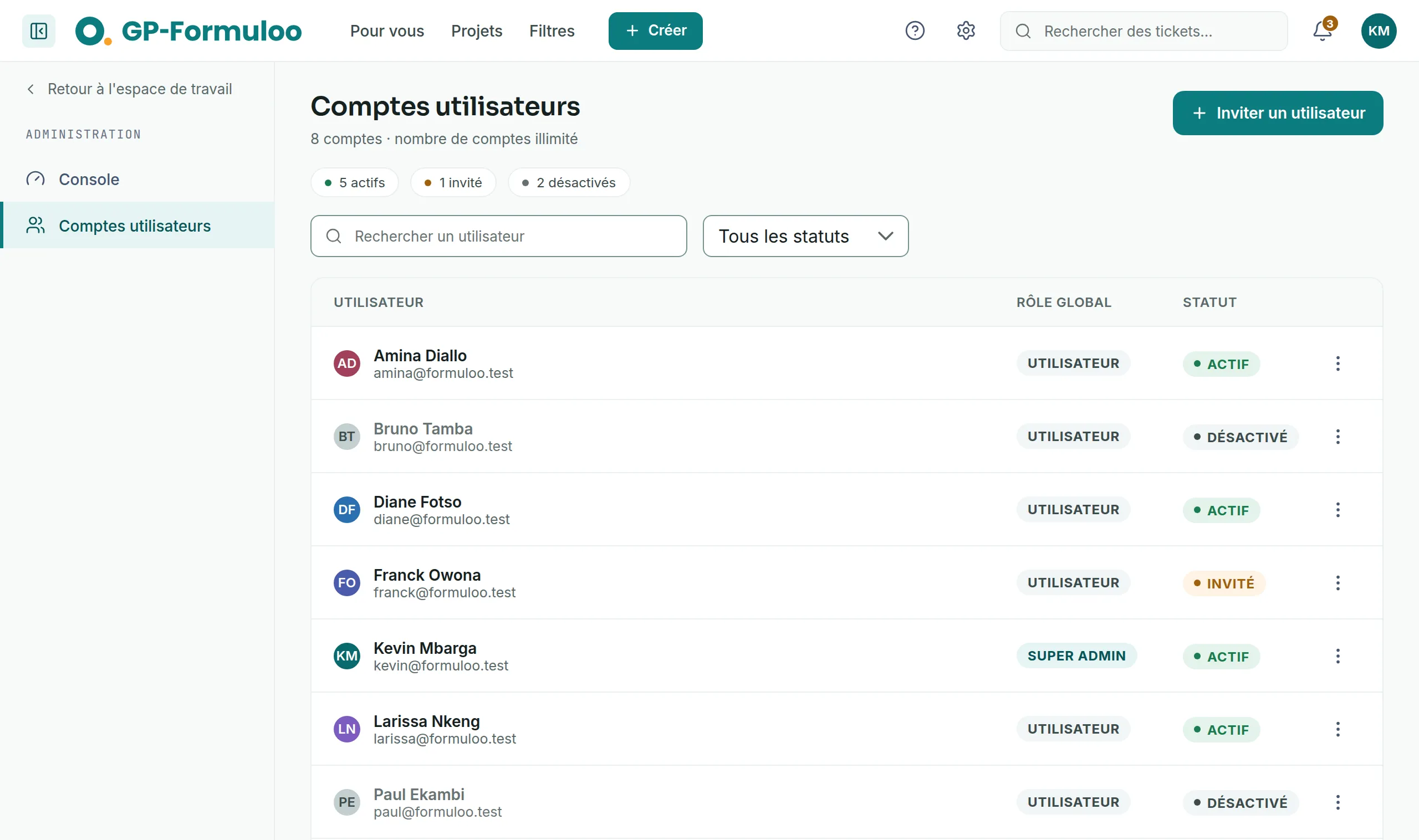
Lien vers la section « Trouver un compte »- Dans la barre du haut, cliquez sur Réglages (la roue dentée), puis sur Comptes utilisateurs.
- Dans Rechercher un utilisateur, tapez une partie du nom ou de l’adresse e-mail.
- Pour ne garder qu’un statut, ouvrez la liste Tous les statuts et choisissez Actifs, Invités ou Désactivés.
Une ligne sous les filtres compte les comptes affichés. Les étiquettes du haut, elles, comptent toujours tout l’annuaire. Si aucun compte ne correspond, cliquez sur Effacer la recherche ou Afficher tous les statuts.
Inviter un utilisateur
Lien vers la section « Inviter un utilisateur »- En haut de la liste, cliquez sur Inviter un utilisateur.
- Dans Adresse e-mail, saisissez l’adresse de la personne.
- Dans Nom complet, saisissez son prénom et son nom.
- Cliquez sur Envoyer l’invitation.
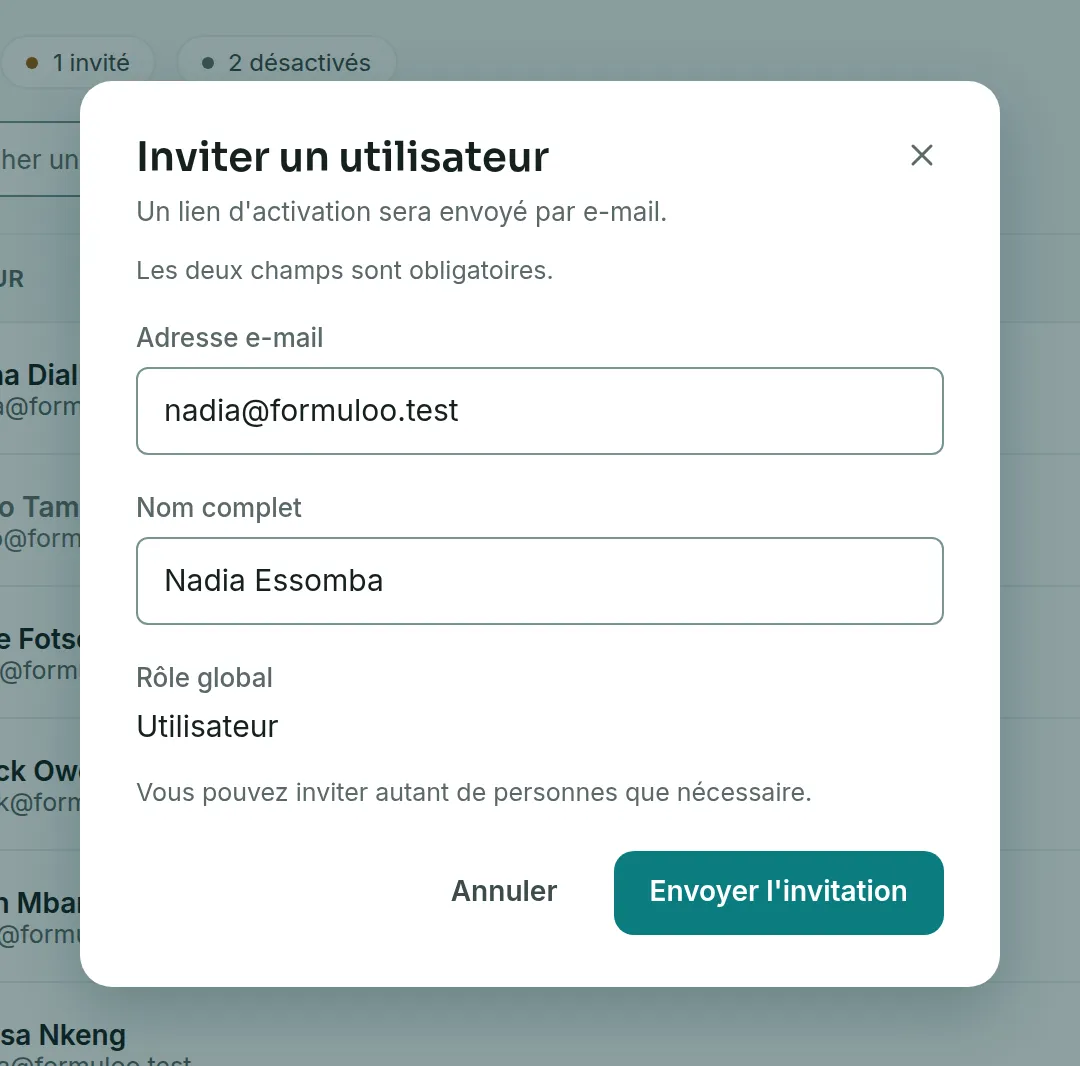
Un message confirme l’envoi, et le compte apparaît dans la liste avec le statut Invité. La personne reçoit un courriel intitulé « GP-Formuloo : choisissez votre mot de passe ». Son bouton Créer mon mot de passe mène à la page où elle le choisit. Le compte passe alors au statut Actif.
Le Rôle global d’un compte invité est toujours Utilisateur. Cet écran ne donne pas le rôle Super Admin.
Ajouter un compte à un site
Lien vers la section « Ajouter un compte à un site »- Sur la ligne du compte, cliquez sur le bouton ⋮. Son infobulle dit Actions pour suivi du nom.
- Choisissez Ajouter à un site.
- Dans Site, choisissez le site.
- Dans Rôle dans le site, laissez Membre ou choisissez Administrateur.
- Cliquez sur Ajouter. Un message confirme que la personne a rejoint le site.
Pour la suite, voir Gérer les membres d’un site.
Supprimer un compte
Lien vers la section « Supprimer un compte »La suppression ne vaut que pour un compte auquel rien n’est rattaché, par exemple une invitation envoyée à une mauvaise adresse. Pour une personne qui a déjà travaillé dans l’outil, désactivez le compte : voir Désactiver un compte.
- Sur la ligne du compte, cliquez sur le bouton ⋮, puis sur Supprimer.
- Lisez la question du navigateur, puis confirmez. La suppression est définitive.
Si quelque chose bloque
Lien vers la section « Si quelque chose bloque »| Ce que vous voyez | Ce qu’il faut faire |
|---|---|
| « Saisissez l’adresse e-mail de la personne à inviter. » | Remplissez Adresse e-mail. Les deux champs sont obligatoires. |
| « Saisissez le nom complet de la personne. » | Remplissez Nom complet. |
| « Cette adresse n’est pas valide. Exemple : prenom.nom@exemple.fr » | Corrigez l’adresse. |
| « Cette adresse est déjà utilisée par un compte existant. » | La personne a déjà un compte. Cherchez-la dans la liste. |
| « Ce compte porte des données : tickets, projets ou appartenances. Il ne peut pas être supprimé. Désactivez-le : son historique restera attribué. » | Désactivez le compte au lieu de le supprimer. |
| « Ce compte est déjà membre du site. » | La personne est déjà dans ce site. Changez son rôle depuis la page du site. |
| « L’administration des comptes est réservée au super administrateur. » | Votre compte n’est plus Super Admin. Rechargez la page. |
- La liste est triée par nom. La colonne Rôle global affiche Super admin ou Utilisateur.
- Un compte invité, puis désactivé avant d’avoir choisi son mot de passe, redevient Invité quand vous le réactivez.
- Cet écran ne renvoie pas l’invitation. Si la personne a perdu le courriel ou laissé passer le délai du lien, elle peut cliquer sur Mot de passe oublié ? sur la page de connexion, avec la même adresse.
- Un compte qui porte une invitation à un projet encore en attente ne se supprime pas non plus.
- Sur un téléphone, les deux écrans de l’administration deviennent des onglets en haut de la page.