Comment faire
Chercher un ticket depuis la barre
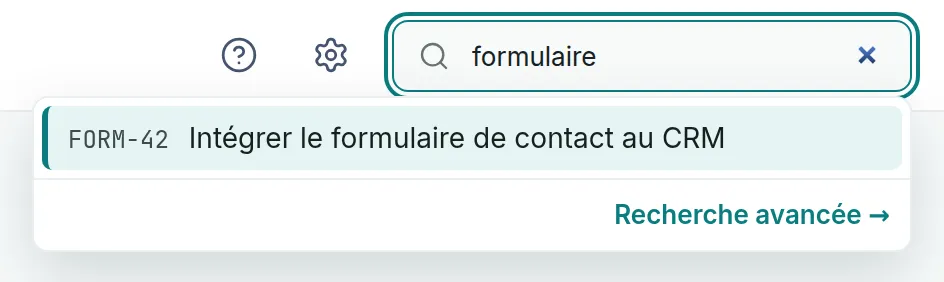
Le champ de recherche de la barre du haut trouve un ticket dans tous vos projets, par un mot de son texte ou par sa clé. Il ouvre le ticket en un clic, ou passe la main à la recherche avancée.
Chercher un ticket
Lien vers la section « Chercher un ticket »- Dans la barre du haut, cliquez dans le champ Rechercher des tickets….
- Tapez un ou plusieurs mots du ticket. Les résultats s’affichent sous le champ pendant la frappe, les plus pertinents en tête. Chaque ligne donne la clé et le résumé du ticket.
- Si le ticket n’est pas dans la liste, cliquez sur Afficher plus de résultats en bas de la liste. Les résultats arrivent par huit, et ce bouton n’apparaît que s’il en reste.
- Cliquez sur une ligne. Le ticket s’ouvre en pleine page.
Ouvrir un ticket par sa clé
Lien vers la section « Ouvrir un ticket par sa clé »- Dans le champ Rechercher des tickets…, tapez la clé complète du ticket, par exemple FORM-42.
- Attendez que le ticket apparaisse en tête de la liste.
- Appuyez sur Entrée. Le ticket surligné s’ouvre.
Au clavier, ↓ et ↑ déplacent le surlignage d’un résultat à l’autre. Échap ferme la liste, puis efface la saisie si vous appuyez une seconde fois.
Passer à la recherche avancée
Lien vers la section « Passer à la recherche avancée »- Sous les résultats, cliquez sur Recherche avancée →.
- L’écran de recherche avancée s’ouvre avec votre texte dans le critère Texte. Ajoutez-y un projet, un type ou une date. Voir Utiliser la recherche avancée.
Le lien reste affiché même quand aucun ticket ne correspond.
Si quelque chose bloque
Lien vers la section « Si quelque chose bloque »| Ce que vous voyez | Ce qu’il faut faire |
|---|---|
| « Aucun ticket ne correspond à « … » » | Essayez un autre mot, ou tapez la clé du ticket. Tapez le mot entier, un début de mot ne suffit pas. |
| « Les mots très courants (le, mon, de…) sont ignorés. Essayez un mot plus précis ou la clé du ticket, par exemple PJ-1. » | Retirez les mots comme « le » ou « de », et gardez les mots qui distinguent le ticket. |
| « La recherche n’a pas abouti. Réessayez dans un instant. » | Le service n’a pas répondu. Modifiez légèrement la saisie, ou attendez un moment puis recommencez. |
| Entrée n’ouvre rien. | La liste n’est pas encore affichée. Attendez que les résultats apparaissent, puis appuyez de nouveau. |
| Un ticket que vous connaissez n’apparaît jamais. | Vous n’êtes pas membre de son projet. Demandez à un Admin de ce projet de vous y ajouter. |
- Tous les mots tapés doivent se trouver dans le ticket. Les majuscules, les accents et le pluriel ne comptent pas : « formulaires » trouve « Formulaire ».
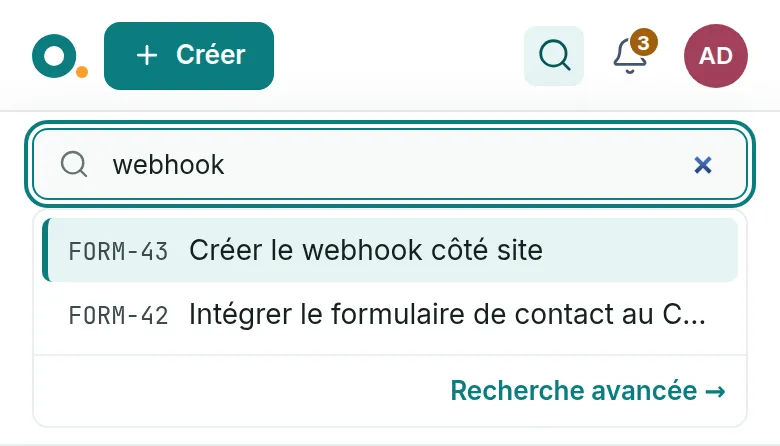
- Sur un écran étroit, le champ laisse place à une loupe. Touchez-la pour ouvrir le champ sous la barre.
- La touche ?, hors d’un champ de saisie, ouvre la liste des raccourcis clavier.
Chargement de la recherche…