Comment faire
Exporter des tickets en CSV
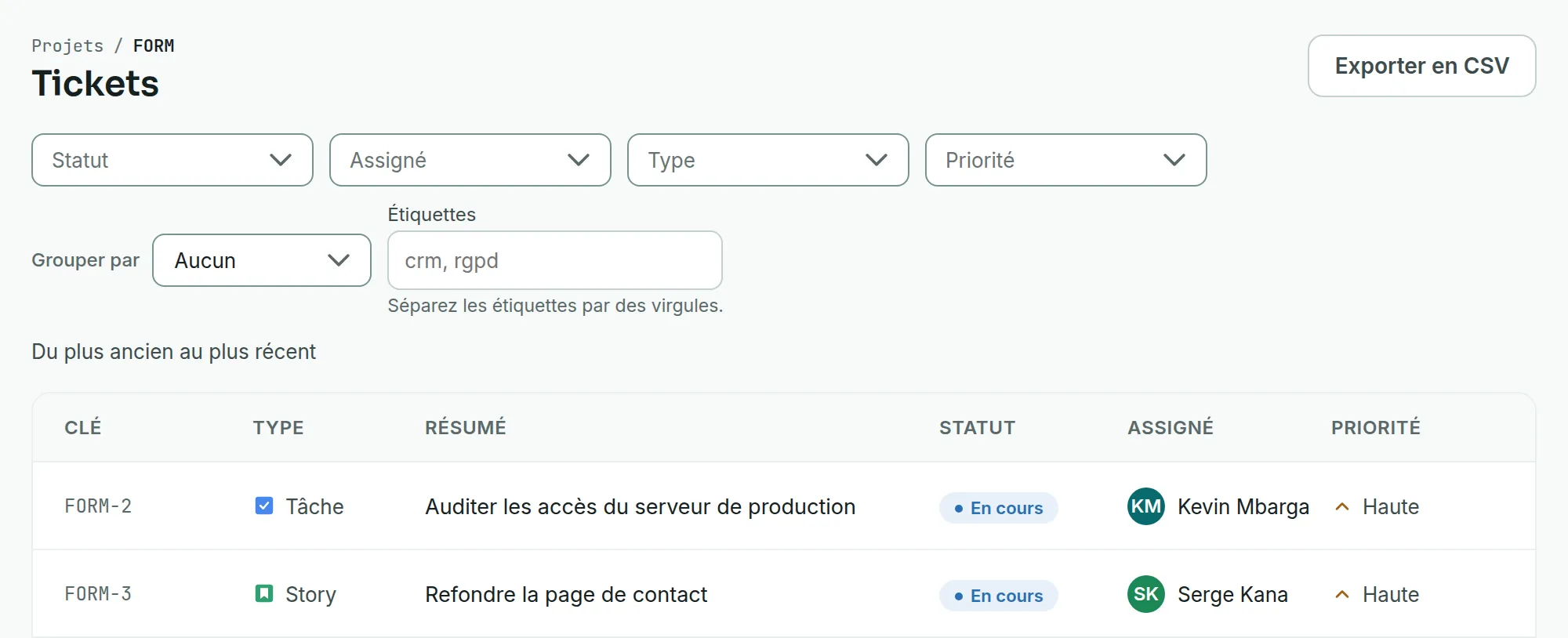
Le bouton Exporter en CSV télécharge tous les tickets qui répondent à vos critères, y compris ceux que la page n’affiche pas encore. Il existe dans la recherche avancée et dans les écrans Tickets, Backlog et Tableau d’un projet.
Exporter depuis la recherche avancée
Lien vers la section « Exporter depuis la recherche avancée »- Ouvrez la recherche avancée par l’onglet Filtres de la barre du haut.
- Posez au moins un critère. Le bouton Exporter en CSV apparaît dans l’en-tête des résultats.
- Cliquez sur Exporter en CSV. Pendant la préparation, le bouton affiche Export en cours….
- Le fichier se télécharge, et un message donne son nom, par exemple « 12 tickets exportés dans FORM-recherche-2026-10-01.csv ».
Exporter depuis un projet
Lien vers la section « Exporter depuis un projet »- Dans votre projet, ouvrez Tickets, Backlog ou Tableau dans la barre latérale.
- Réglez les filtres de l’écran si vous voulez réduire la liste.
- Cliquez sur Exporter en CSV. Dans le backlog, le bouton est dans l’en-tête de la liste du backlog.
Chaque écran exporte sa propre liste :
| Écran | Ce que contient le fichier |
|---|---|
| Tickets | Les tickets du projet qui répondent aux filtres Statut, Assigné, Type, Priorité et Étiquettes. |
| Backlog | Les tickets du backlog qui répondent à ses filtres, sans ceux des sprints. |
| Tableau | Les tickets que le tableau montre avec ses filtres : ceux du sprint en cours quand il y en a un. |
Ouvrir le fichier
Lien vers la section « Ouvrir le fichier »- Ouvrez le fichier téléchargé dans votre tableur.
- Si toutes les valeurs tiennent dans une seule colonne, importez de nouveau le fichier en choisissant la virgule comme séparateur et l’encodage UTF-8.
Le fichier compte une ligne d’en-têtes, puis une ligne par ticket, en seize colonnes : Clé, Type, Résumé, Description, Statut, Priorité, Étiquettes, Assigné, Rapporteur, Créé le, Modifié le, Échéance, Estimation, Sprint, Parent et Résolu le. Les personnes, les statuts et les sprints y sont écrits par leur nom.
Si quelque chose bloque
Lien vers la section « Si quelque chose bloque »| Ce que vous voyez | Ce qu’il faut faire |
|---|---|
| « L’export s’arrête à 10000 lignes, la borne de ce produit : la liste en contient davantage. Affinez les filtres, puis relancez l’export pour obtenir le reste. » | Le fichier est arrivé, mais il est incomplet. Exportez en plusieurs fois, par exemple projet par projet ou par période de création. |
| « L’export CSV a échoué. » | Cliquez sur Réessayer dans le message. |
| Le bouton Exporter en CSV n’apparaît pas dans la recherche avancée. | Aucun critère n’est posé. Posez-en au moins un. |
| Toutes les valeurs sont dans la première colonne. | Le séparateur du fichier est la virgule. Indiquez-la à votre tableur à l’ouverture du fichier. |
| La colonne Parent contient un long identifiant au lieu d’une clé. | Le parent du ticket n’est pas dans le fichier, parce que vos critères l’ont écarté. Élargissez les critères pour l’y faire entrer. |
- Le nom du fichier assemble la clé du projet, la liste et le jour : FORM-tickets-2026-10-01.csv, FORM-backlog-2026-10-01.csv, FORM-tableau-2026-10-01.csv. Une recherche qui couvre plusieurs projets donne projet-recherche-2026-10-01.csv.
- Deux exports de la même liste le même jour portent le même nom.
- Les dates de création, de modification et de résolution sont à l’heure de votre ordinateur, au format AAAA-MM-JJ HH:MM. L’échéance est au format AAAA-MM-JJ.
- Les étiquettes d’un ticket sont séparées par un point-virgule dans leur cellule. La description est en texte simple, sans mise en forme.
- Un fichier exporté depuis une liste vide contient seulement la ligne d’en-têtes.
Chargement de la recherche…