Comment faire
Faire correspondre les colonnes de l’import
À la deuxième étape de l’import depuis Jira, chaque champ du ticket reçoit une colonne de votre fichier. Les colonnes usuelles de Jira sont reconnues d’elles-mêmes, et vous corrigez le reste avant l’aperçu.
Relire les correspondances proposées
Lien vers la section « Relire les correspondances proposées »- Lisez le tableau Faites correspondre les colonnes. Chaque ligne donne un Champ Formuloo, la Colonne CSV Jira choisie pour lui, et un Aperçu : la valeur de cette colonne sur la première ligne du fichier.
- Vérifiez que Résumé, le seul champ obligatoire, a bien une colonne. Il est marqué d’un astérisque.
- Vérifiez les champs restés sur Ignorer cette colonne. Ils resteront vides dans les tickets importés.
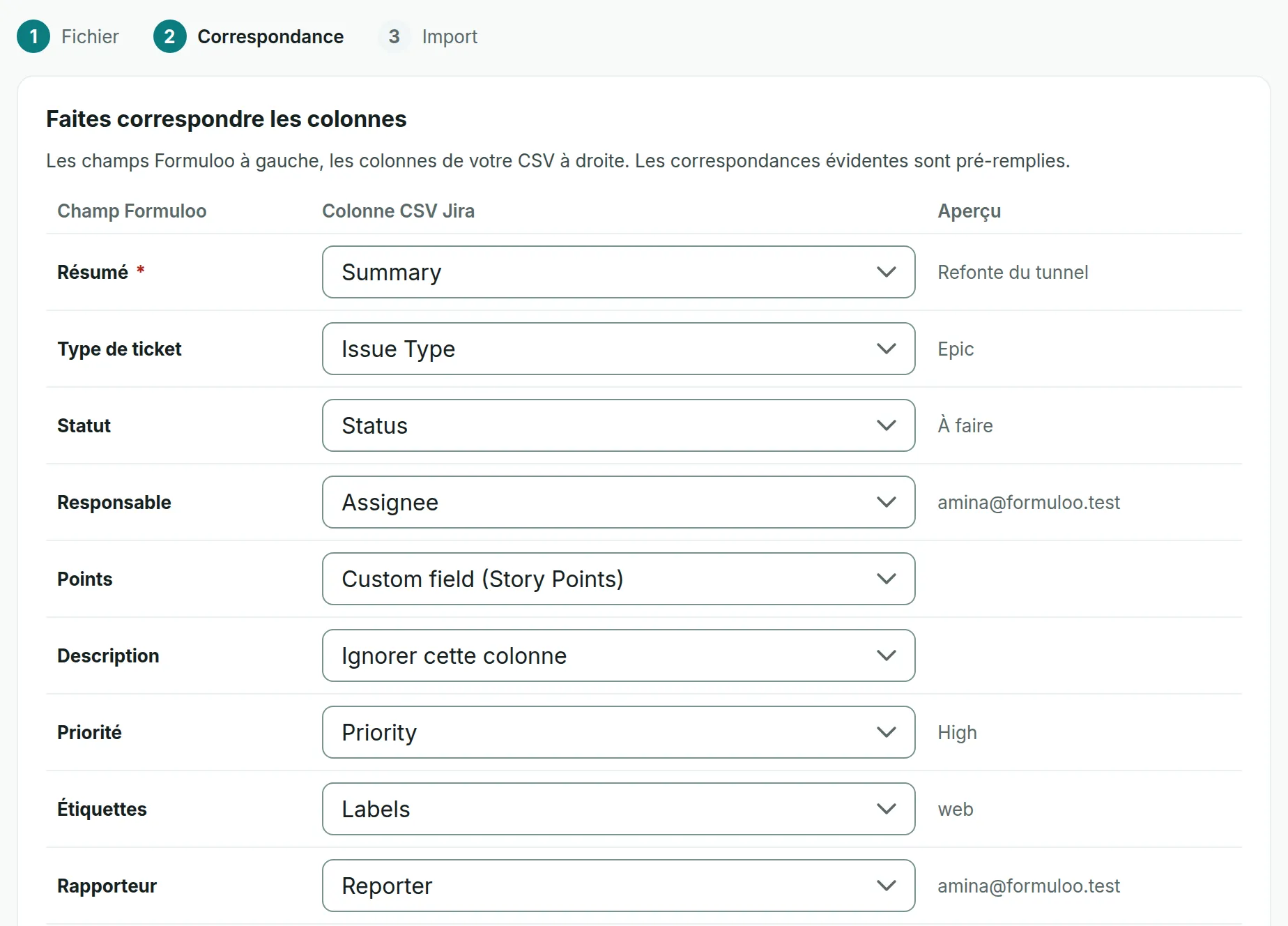
Une colonne est reconnue quand son en-tête est l’un de ceux du tableau ci-dessous. Majuscules et accents ne comptent pas.
| Champ Formuloo | En-têtes reconnus |
|---|---|
| Résumé | Summary, Résumé |
| Type de ticket | Issue Type, Type, Type de ticket |
| Statut | Status, Statut, État |
| Responsable | Assignee, Assigné |
| Points | Story Points, Story point estimate, Custom field (Story Points), Custom field (Story point estimate), Estimation |
| Description | Description |
| Priorité | Priority, Priorité |
| Étiquettes | Labels, Étiquettes, Libellés |
| Rapporteur | Reporter, Rapporteur |
| Échéance | Due Date, Échéance |
| Épopée | Epic Link, Custom field (Epic Link), Lien Epic, Epic |
| Parent | Parent, Parent id, Parent key |
| Clé Jira | Issue key, Key, Clé, Clé du ticket |
Changer une correspondance
Lien vers la section « Changer une correspondance »- Sur la ligne du champ, ouvrez la liste de la colonne Colonne CSV Jira.
- Choisissez la colonne de votre fichier. Pour laisser le champ vide, choisissez Ignorer cette colonne.
- Relisez l’Aperçu de la ligne pour vérifier que la valeur correspond au champ.
- Quand tout est juste, cliquez sur Continuer vers l’aperçu.
Une colonne ne sert qu’à un seul champ. La choisir pour un champ la retire du champ qui l’avait.
Préparer les valeurs du fichier
Lien vers la section « Préparer les valeurs du fichier »Chaque valeur du fichier doit aussi être comprise par l’import. Corrigez le fichier ou le projet avant de le lancer.
| Champ | Ce qui est accepté |
|---|---|
| Résumé | Un texte de 255 caractères au plus. |
| Type de ticket | Epic, Story, Task, Bug, Sub-task, ou leurs noms français : Épopée, Épique, Histoire, Récit, Tâche, Anomalie, Sous-tâche. Vide, le ticket devient une Story. |
| Statut | Le nom exact d’un statut du workflow du projet, sans compter majuscules ni accents. Vide, le ticket prend le premier statut de la catégorie À faire. |
| Responsable | L’adresse e-mail d’un membre du projet. |
| Rapporteur | L’adresse e-mail d’un membre du projet. Vide, c’est vous qui devenez le rapporteur. |
| Points | Un nombre positif ou nul. Les décimales sont ignorées. |
| Description | Du texte, ou du Markdown. Le HTML et les images ne sont pas acceptés. |
| Priorité | Highest, High, Medium, Low, Lowest, ou Très haute, Haute, Moyenne, Basse, Très basse. Vide, la priorité est Moyenne. |
| Étiquettes | Une ou plusieurs colonnes Labels, réunies. Chaque étiquette tient en 50 caractères au plus. |
| Échéance | Une date au format AAAA-MM-JJ, ou au format de Jira, comme 24/Sep/26. |
| Épopée et Parent | La clé Jira d’un ticket du fichier, la clé d’un ticket déjà présent dans le projet, ou l’identifiant Jira du parent quand le fichier a une colonne Issue id et que Clé Jira a une colonne. |
| Clé Jira | La clé du ticket dans Jira, comme JIRA-7. Elle sert aux rattachements et à la reprise d’un import. |
Si quelque chose bloque
Lien vers la section « Si quelque chose bloque »Une ligne refusée s’affiche sous la forme « Ligne 12, colonne « statut » : … ». La colonne citée est le nom interne du champ : resume, type, statut, assigne, rapporteur, description, priorite, etiquettes, estimation, echeance, epic ou parent.
| Ce que vous voyez | Ce qu’il faut faire |
|---|---|
| « Statut non reconnu : « In Progress » » | Ajoutez au workflow du projet un statut qui porte ce nom, ou renommez le statut dans le fichier. |
| « Utilisateur inconnu : serge@exemple.com » | Ajoutez la personne au projet avec cette adresse, ou remplacez la valeur par l’adresse d’un membre. Un nom affiché ne suffit pas. Il faut l’adresse e-mail. |
| « Type non mappé : « Initiative » » | Remplacez le type dans le fichier par l’un des types acceptés. |
| « Priorité non reconnue : « BLOCKER » » | Remplacez la priorité par l’une des cinq priorités acceptées, ou videz la cellule. |
| « Résumé absent (EF-3.1) » | Remplissez le résumé de la ligne, ou vérifiez la colonne choisie pour Résumé. |
| « Résumé de plus de 255 caractères (EF-3.1) » | Raccourcissez le résumé. |
| « Nombre attendu, lu « … » » ou « Nombre négatif : « … » (RG-025) » | Mettez un nombre positif ou nul dans la colonne des points. |
| « Date attendue au format AAAA-MM-JJ, lu « … » » | Écrivez l’échéance au format AAAA-MM-JJ. |
| « Étiquette de plus de 50 caractères (RG-022) : « … » » | Raccourcissez l’étiquette. |
| « Épopée parente introuvable : JIRA-7 » | Ajoutez la ligne de JIRA-7 au fichier, ou importez-la d’abord. Vérifiez aussi que Clé Jira a bien une colonne. |
| « une sous-tâche doit avoir un parent (EF-3.4) » | Donnez un parent à la sous-tâche, dans la colonne choisie pour Parent. |
| « un Epic ne peut pas avoir de parent (EF-3.4) » | Videz les colonnes choisies pour Épopée et Parent sur la ligne de l’épopée. |
| Un message qui commence par « un ticket « Story » se rattache à : … » | Le parent n’a pas le bon type. Rattachez le ticket à un parent d’un type accepté. |
| Un message qui contient « est du HTML, et le texte se rédige en Markdown » | Retirez les balises HTML de la description. |
| « une image ne s’insère pas dans le texte : joindre le fichier au ticket (EF-3.8) » | Retirez l’image de la description. |
- Les colonnes Created et Updated de Jira, ou Date de création et Date de mise à jour, sont reconnues d’elles-mêmes, même si le tableau ne les montre pas. Les tickets gardent alors leurs dates de création et de mise à jour.
- Les sprints ne sont pas importés, et la colonne Sprint n’a pas de champ. Elle apparaît dans « Colonnes laissées de côté : … », avec toutes les colonnes sans correspondance.
- Le bilan compte parmi les statuts alignés ceux dont le nom ressemble seulement à un statut du workflow, comme « In Progress » pour « En cours ». Seuls les statuts au nom identique sont importés : les autres lignes seront refusées.
- Sans colonne pour Clé Jira, un second import du même fichier crée les tickets une seconde fois.