Comment faire
Utiliser la recherche avancée
La recherche avancée combine un texte, des projets, des types, des priorités, des étiquettes et des dates pour retrouver des tickets dans tous vos projets. Les résultats se trient, et l’adresse de la page se partage.
Ouvrir la recherche avancée
Lien vers la section « Ouvrir la recherche avancée »- Dans la barre du haut, cliquez sur l’onglet Filtres. Vous pouvez aussi cliquer sur Recherche avancée dans la barre latérale de l’espace de travail, ou sur Recherche avancée → sous les résultats de la barre de recherche.
- L’écran s’ouvre sous le titre Recherche avancée. Il devient Résultats de recherche dès le premier critère posé.
Sur un téléphone, la recherche avancée s’ouvre par Recherche, dans la barre du bas.
Poser des critères
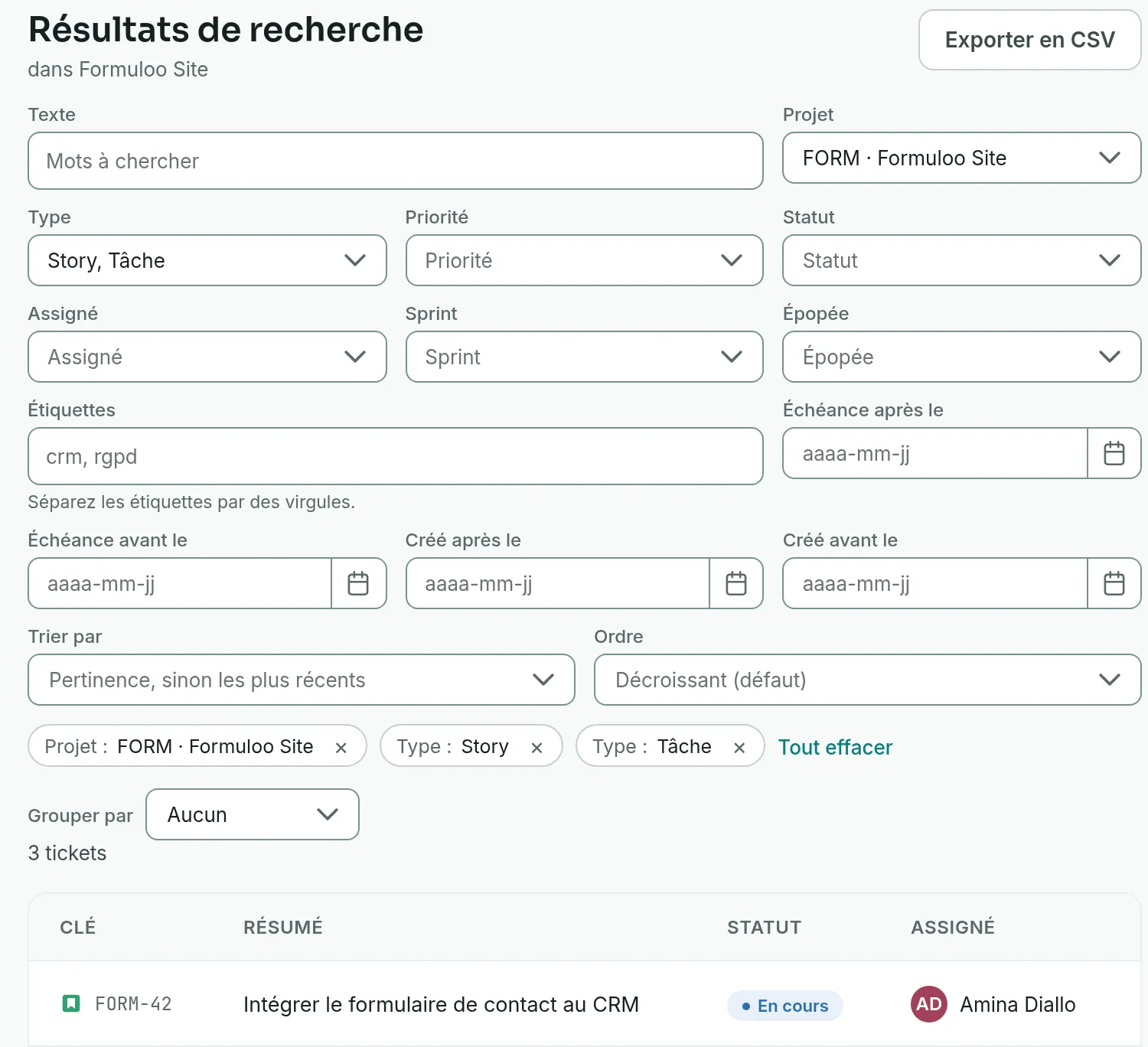
Lien vers la section « Poser des critères »- Dans Texte, tapez des mots, puis appuyez sur Entrée. Le texte est cherché dans la clé, le résumé, la description et les commentaires.
- Dans Projet, cochez un ou plusieurs projets.
- Dans Type et Priorité, cochez les valeurs voulues.
- Pour chercher par Statut, Assigné, Sprint ou Épopée, choisissez un seul projet. Ces quatre listes n’apparaissent qu’à cette condition.
- Dans Étiquettes, tapez une ou plusieurs étiquettes séparées par des virgules, puis quittez le champ.
- Pour borner les dates, remplissez Échéance après le, Échéance avant le, Créé après le ou Créé avant le, au format aaaa-mm-jj, ou choisissez le jour dans le calendrier.
Chaque valeur cochée et chaque étiquette apparaissent sous le formulaire en pastilles, avec une croix pour les retirer une à une. À côté, Tout effacer retire tous les critères, texte et dates compris. La liste se met à jour à chaque changement.
Un ticket doit remplir tous les critères posés. Plusieurs valeurs d’un même critère se complètent. Cocher Bug et Tâche trouve les deux types.
Trier et parcourir les résultats
Lien vers la section « Trier et parcourir les résultats »- Dans Trier par, choisissez Mise à jour, Création, Échéance, Priorité ou Clé. Sans choix, le tri reste Pertinence, sinon les plus récents : les plus pertinents d’abord quand vous avez tapé un texte, les plus récemment créés sinon.
- Dans Ordre, choisissez Décroissant ou Croissant.
- Facultatif : dans Grouper par, rangez les résultats par Statut, Assigné, Priorité ou Type. Statut n’est proposé que sur un seul projet.
- Cliquez sur la clé d’un ticket pour l’ouvrir dans un panneau, sans quitter les résultats.
- En bas de la liste, cliquez sur Voir plus pour charger les 25 résultats suivants.
Le tableau montre la clé, le résumé, le statut et l’assigné de chaque ticket. Quand la recherche couvre plusieurs projets, la colonne Projet remplace la colonne Statut.
Partager la recherche
Lien vers la section « Partager la recherche »- Une fois les critères posés, copiez l’adresse de la page dans votre navigateur. Elle contient tous les critères et le tri.
- Envoyez-la. La personne qui l’ouvre retrouve la même recherche, limitée aux projets dont elle est membre.
Pour retrouver vous-même cette recherche plus tard, enregistrez-la. Voir Enregistrer et rejouer un filtre.
Si quelque chose bloque
Lien vers la section « Si quelque chose bloque »| Ce que vous voyez | Ce qu’il faut faire |
|---|---|
| « Statut, assigné, sprint et épopée se choisissent dans UN projet : leurs valeurs appartiennent à ce projet et n’existent pas ailleurs. Choisissez un seul projet pour les poser. » | Dans Projet, ne gardez qu’un seul projet. |
| Vos critères Statut, Assigné, Sprint ou Épopée ont disparu. | Vous avez ajouté un deuxième projet, ou retiré le seul. Ces critères appartiennent à un projet : revenez à un seul projet et posez-les de nouveau. |
| « Aucun ticket ne répond à ce critère. » ou « Aucun ticket ne répond à ces 3 critères. » | Retirez une pastille pour élargir la recherche. |
| « Les mots très courants (le, mon, de…) sont ignorés. Essayez un mot plus précis ou la clé du ticket, par exemple PJ-1. » | Gardez dans Texte les mots qui distinguent le ticket. |
| Le texte tapé ne change pas les résultats. | Appuyez sur Entrée, ou cliquez en dehors du champ Texte. |
| « Les résultats de la recherche n’ont pas pu être chargés. », suivi de la cause | Cliquez sur Réessayer. |
- Les deux bornes d’une période sont incluses. Un ticket sans échéance ne répond à aucune borne d’échéance.
- Trié par Échéance, un ticket sans échéance vient toujours en dernier, dans les deux ordres.
- Le critère Épopée trouve tous les tickets rattachés à l’épopée, à tous les niveaux, sans l’épopée elle-même.
- Un ticket qui porte l’une des étiquettes tapées répond, sans avoir besoin des autres.
- Tout voir, sur la page « Pour vous », ouvre cette recherche avec vos tickets. Elle y pose une pastille Assigné ou Rapporteur à votre nom, et la pastille Résolution à la valeur Non résolus.
- Sur un téléphone, le formulaire se replie une fois un critère posé. Modifier les critères le rouvre.