Comment faire
Lire l’historique d’un ticket
L’historique d’un ticket liste chacun de ses changements : qui l’a fait, quand, et ce qui a changé. Il se lit dans le ticket et personne ne peut le modifier.
Ouvrir l’historique
Lien vers la section « Ouvrir l’historique »- Ouvrez le ticket, depuis le tableau, le backlog, la liste des tickets ou la recherche.
- Descendez sous la section Liens.
- Cliquez sur l’onglet Historique, à côté de Commentaires. Au clavier, ← et → passent d’un onglet à l’autre.
Les entrées s’affichent de la plus récente à la plus ancienne.
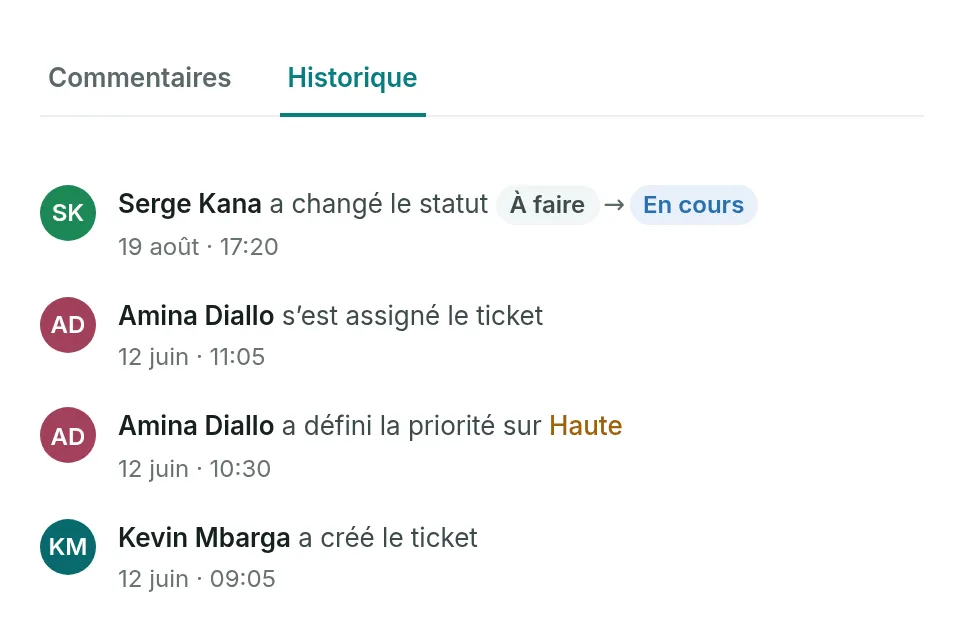
Lire une entrée
Lien vers la section « Lire une entrée »- Le nom en tête de ligne est celui de la personne qui a fait le changement.
- Lisez la phrase qui suit. Pour un statut ou une priorité, l’ancienne et la nouvelle valeur sont côte à côte, séparées par une flèche.
- Lisez le moment, sous la phrase : « Aujourd’hui », « Hier » ou la date, suivi de l’heure. Survolez-le, ou donnez-lui le focus, pour voir la date et l’heure exactes.
| Ce que dit la phrase | Ce qui a changé |
|---|---|
| a créé le ticket | La création du ticket. |
| a changé le statut, a défini le statut sur | Le statut. |
| a changé la priorité, a défini la priorité sur | La priorité. |
| a modifié le résumé, a modifié la description | Le résumé ou la description. |
| a assigné le ticket à …, s’est assigné le ticket, a retiré l’assignation | L’assigné. |
| a requalifié le ticket en … | Le type. |
| a porté l’estimation à …, a retiré l’estimation | Les points. |
| a fixé l’échéance au …, a retiré l’échéance | L’échéance. |
| a changé les étiquettes | Les étiquettes. |
| a rattaché le ticket à un parent, a détaché le ticket de son parent | Le parent. |
| a rattaché le ticket à un sprint, a retiré le ticket du sprint | Le sprint. |
| a déplacé le ticket dans le backlog | Sa place dans le backlog. |
| a modifié le champ … | Un autre champ, nommé par son nom technique, comme l’équipe ou l’import depuis Jira. |
Remonter plus loin
Lien vers la section « Remonter plus loin »- En bas de la liste, cliquez sur Voir les entrées plus anciennes. Les entrées suivantes s’ajoutent, par vingt.
Le bouton disparaît quand il ne reste plus rien à afficher.
Si quelque chose bloque
Lien vers la section « Si quelque chose bloque »| Ce que vous voyez | Ce qu’il faut faire |
|---|---|
| « Aucune activité sur ce ticket » | Aucun changement n’est enregistré pour ce ticket. |
| « L’historique de ce ticket n’a pas pu être chargé. » | Cliquez sur Réessayer. |
| « Compte inconnu » à la place d’un nom | Le compte qui a fait ce changement n’est plus connu du produit. L’entrée reste. |
| « un statut supprimé » à la place d’un statut | Ce statut a depuis été retiré du workflow du projet. |
- Personne ne peut modifier ni supprimer une entrée de l’historique, pas même un Admin.
- L’historique ne trace ni les commentaires, ni les pièces jointes, ni les liens. Ils ont chacun leur section dans le ticket.
- Une action faite par une règle d’automatisation, comme Fermeture des sous-tâches, porte le nom de la personne dont le geste a déclenché la règle. Aucune autre mention ne la distingue.
- Les heures s’affichent dans le fuseau horaire de votre navigateur.
Chargement de la recherche…