Comment faire
Affecter un ticket à une équipe
Le champ Équipe d’un ticket dit quelle équipe s’en occupe. Vous le choisissez dans le panneau du ticket, puis vous filtrez le tableau ou le backlog sur cette équipe.
Choisir l’équipe du ticket
Lien vers la section « Choisir l’équipe du ticket »- Ouvrez le ticket, par exemple en cliquant sur sa carte dans le tableau ou sur son résumé dans le backlog.
- Dans la colonne de droite du ticket, repérez le champ Équipe, sous Assigné.
- Cliquez sur sa valeur. Elle vaut Aucune tant que le ticket n’a pas d’équipe.
- Choisissez l’équipe dans la liste. Le changement est enregistré tout de suite.
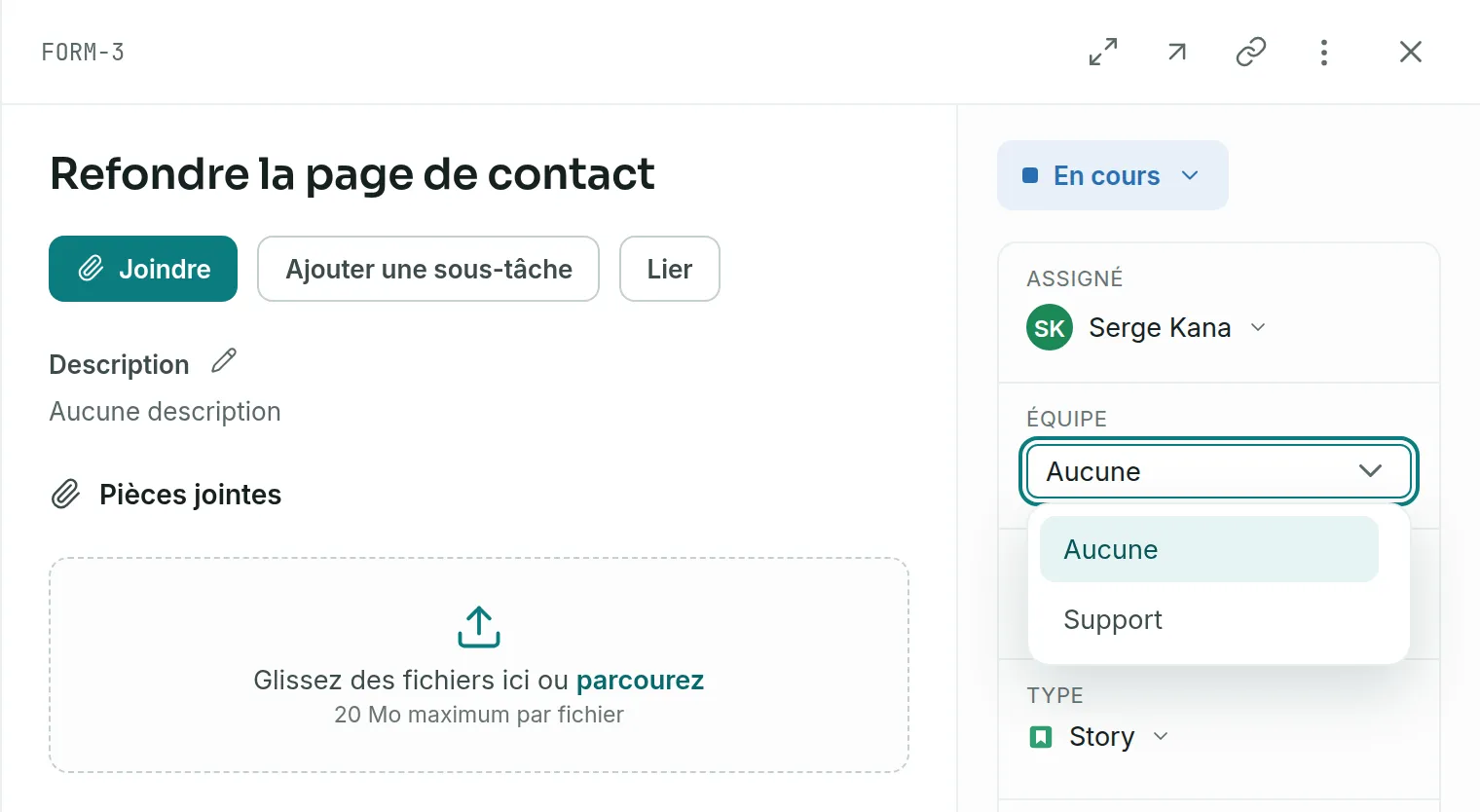
Pour retirer l’équipe, choisissez Aucune dans la même liste.
Retrouver les tickets d’une équipe
Lien vers la section « Retrouver les tickets d’une équipe »- Dans le tableau ou le backlog du projet, cliquez sur Filtrer.
- Sous Champs, choisissez Équipe.
- Cochez une ou plusieurs équipes. Sans équipe retient les tickets qui n’en ont pas.
- Fermez le panneau de filtres. Le tableau ne montre plus que les tickets retenus, et le bouton Filtrer affiche le nombre de filtres actifs.
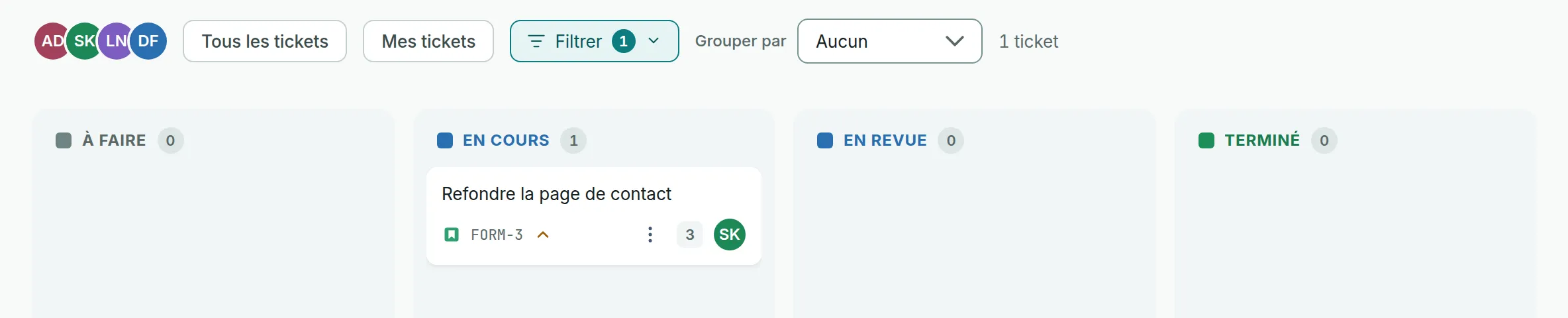
Le filtre se retrouve dans l’adresse de la page. Vous pouvez la copier pour partager la même vue.
Si quelque chose bloque
Lien vers la section « Si quelque chose bloque »| Ce que vous voyez | Ce qu’il faut faire |
|---|---|
| La valeur du champ Équipe ne s’ouvre pas au clic. | Vous êtes Observateur dans ce projet, ou le projet est archivé. Demandez le rôle Membre à un Admin du projet. |
| Le champ Équipe ne propose que Aucune. | Le site du projet n’a encore aucune équipe. Créez-en une dans Équipes. |
| L’équipe voulue n’est pas dans la liste. | Elle appartient à un autre site que celui du projet. Un ticket ne porte qu’une équipe du site de son projet. |
| Le champ affiche Indisponible. | L’équipe du ticket a été supprimée. Choisissez une autre équipe, ou Aucune. |
| Équipe n’apparaît pas sous Champs dans Filtrer. | Le site du projet n’a aucune équipe : il n’y a rien à filtrer. |
| « Votre modification n’a pas été enregistrée. », suivi de la raison du refus. | Lisez la raison. Si l’équipe venait d’être supprimée ou votre rôle d’être changé, rechargez le ticket et recommencez. |
- Un ticket porte au plus une équipe.
- Le choix de l’équipe ne se fait pas à la création du ticket. Ouvrez le ticket une fois créé pour la choisir.
- Chaque changement d’équipe laisse une ligne dans l’onglet Historique du ticket.
- L’équipe n’apparaît pas sur la carte du tableau, et la recherche avancée ne filtre pas par équipe.
- Changer les membres d’une équipe ne change rien aux tickets qui la portent.
Chargement de la recherche…