Comment faire
Déplacer une carte sur le tableau
Faites avancer un ticket d’un statut à l’autre en déplaçant sa carte, à la souris, au clavier ou par son menu. La pastille d’initiales change la personne assignée sans ouvrir le ticket.
Glisser la carte
Lien vers la section « Glisser la carte »- Dans votre projet, ouvrez Tableau dans la barre latérale.
- Saisissez la carte et glissez-la vers la colonne du statut voulu. Une place s’ouvre là où la carte va se poser.
- Relâchez la carte à la place voulue. Le ticket prend le statut de la colonne.
Pour changer seulement l’ordre, glissez la carte vers le haut ou vers le bas de sa colonne.
Déplacer la carte au clavier
Lien vers la section « Déplacer la carte au clavier »- Sur le tableau, appuyez sur Tab jusqu’à la carte. Une infobulle rappelle Flèches : déplacer la carte · Entrée : l’ouvrir.
- Appuyez sur ← ou → pour passer la carte dans la colonne voisine.
- Appuyez sur ↑ ou ↓ pour la monter ou la descendre dans sa colonne.
- Appuyez sur Entrée pour ouvrir le ticket dans un panneau, à droite du tableau.
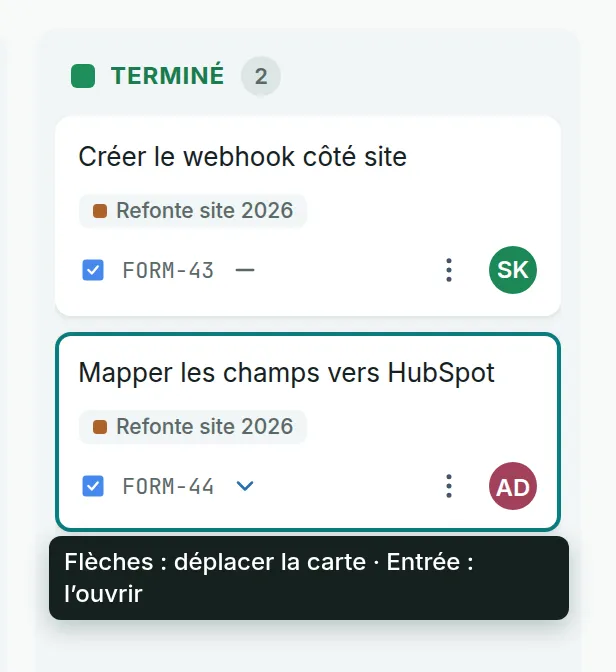
Après chaque déplacement, un message donne la nouvelle colonne de la carte et sa position. La carte garde le focus, et vous pouvez enchaîner les flèches.
Passer par le menu de la carte
Lien vers la section « Passer par le menu de la carte »- Sur la carte, cliquez sur le bouton ⋮. Son infobulle dit Actions sur la carte, suivi de la clé du ticket.
- Choisissez Déplacer vers suivi du nom d’une colonne. La carte se place en tête de cette colonne.
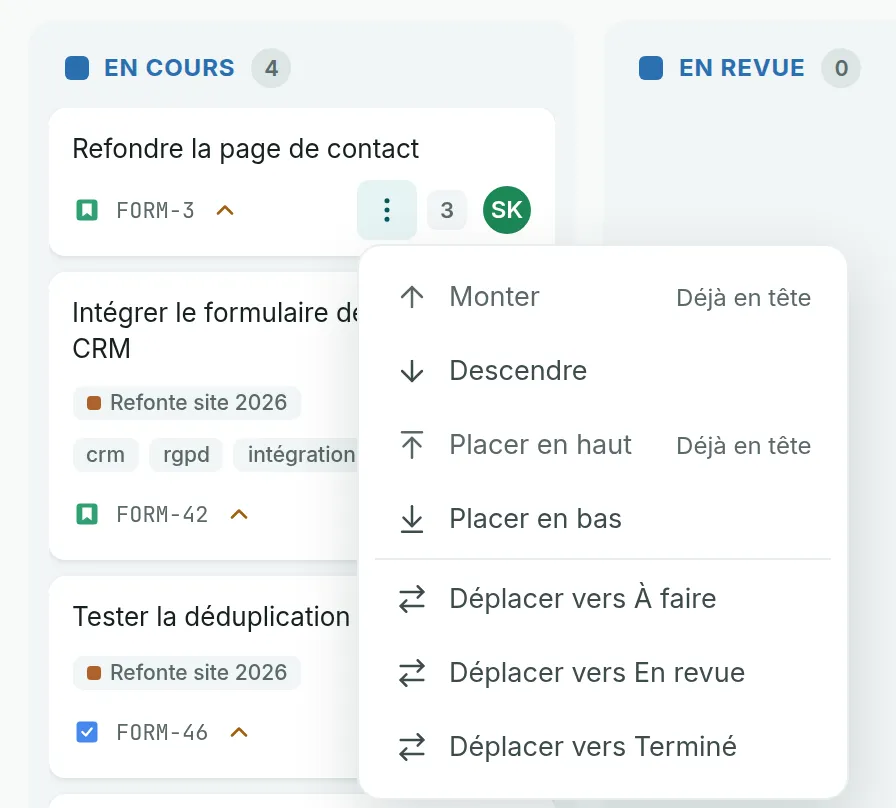
Le même menu range la carte dans sa colonne : Monter, Descendre, Placer en haut et Placer en bas. Une entrée qui n’a rien à faire reste grisée et le dit, par exemple Déjà en tête.
Changer la personne assignée
Lien vers la section « Changer la personne assignée »- Sur la carte, cliquez sur la pastille d’initiales, en bas à droite.
- Dans la liste, cliquez sur une personne, ou sur Non assigné. Tapez quelques lettres pour raccourcir la liste.
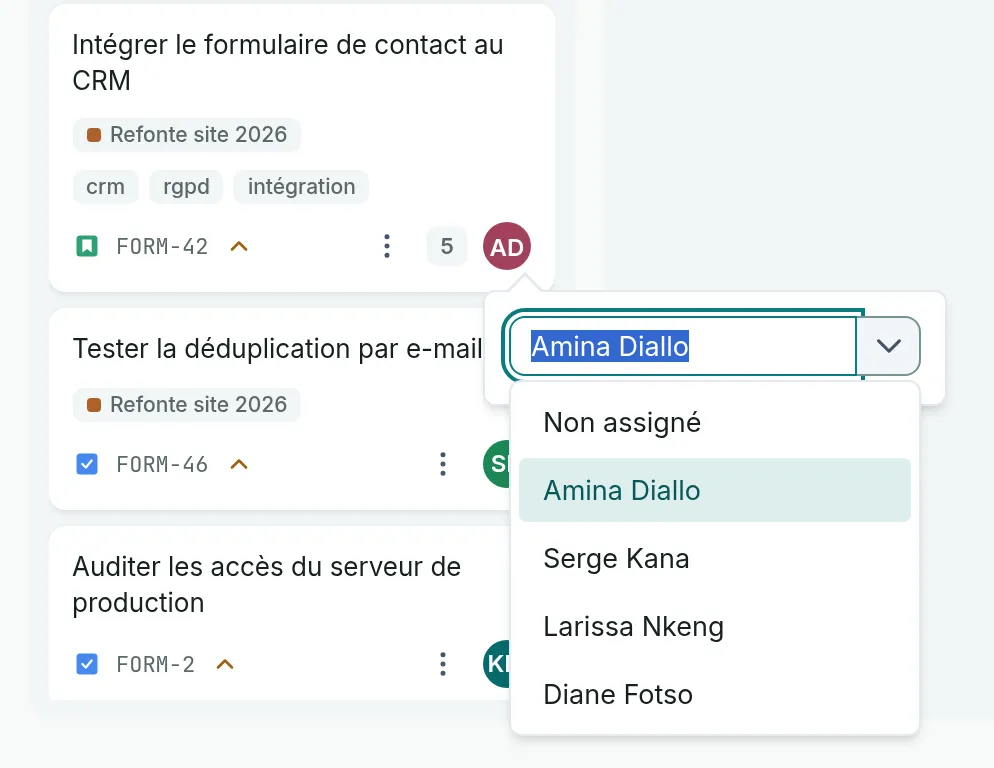
La carte prend tout de suite la nouvelle pastille. La liste propose les membres du projet.
Si quelque chose bloque
Lien vers la section « Si quelque chose bloque »| Ce que vous voyez | Ce qu’il faut faire |
|---|---|
| « Le ticket FORM-42 n’a pas été déplacé. » suivi de « Quelqu’un a déplacé ce ticket entre-temps. Le tableau vient d’être relu : reprenez le geste. » | Un collègue a modifié le ticket pendant votre geste. La carte est revenue à sa place et le tableau est à jour. Refaites le déplacement. |
| « Le ticket FORM-42 n’a pas été déplacé. » suivi de « Vous n’avez pas les droits nécessaires pour cette action. » | Votre rôle ne permet plus de modifier ce projet. Demandez à un Admin du projet le rôle Membre. |
| « Le ticket FORM-42 ne peut pas être déplacé ici : aucune place n’existe entre ses voisins. » | Posez la carte à une autre place de la colonne, par exemple avec Placer en haut ou Placer en bas. |
| La carte ne bouge pas et n’a pas de bouton ⋮. | Vous êtes Observateur dans ce projet, ou le projet est archivé. |
| Un ticket n’a pas de carte sur le tableau. | Les épopées n’ont jamais de carte. Sinon, le ticket n’est pas dans le sprint en cours, ou un filtre est posé. Cliquez alors sur Tous les tickets. |
Après un déplacement refusé au clavier ou par le menu, le message propose aussi Réessayer.
- Le workflow est ouvert. Une carte peut passer de n’importe quel statut à n’importe quel autre du projet.
- L’ordre des cartes dans une colonne est celui du backlog. Monter une carte sur le tableau la fait aussi monter dans le backlog, et inversement.
- Une carte posée dans une colonne de la catégorie Terminé compte le ticket comme terminé, pour le sprint, le burndown et la vélocité. L’en sortir le rouvre.
- Chaque changement de statut est inscrit dans l’historique du ticket.
- Une sous-tâche a sa propre carte, dans la colonne de son propre statut, pas de celui de son parent.
- Quand le tableau est groupé en couloirs, une carte change de colonne à l’intérieur de son couloir.
- Quand la fenêtre fait 760 px ou moins, les colonnes défilent côte à côte et un appui long saisit une carte. Dans votre profil, la rubrique Affichage sur petit écran propose aussi Déplacer une carte par son menu seulement.