Comment faire
Couper les e-mails de notification
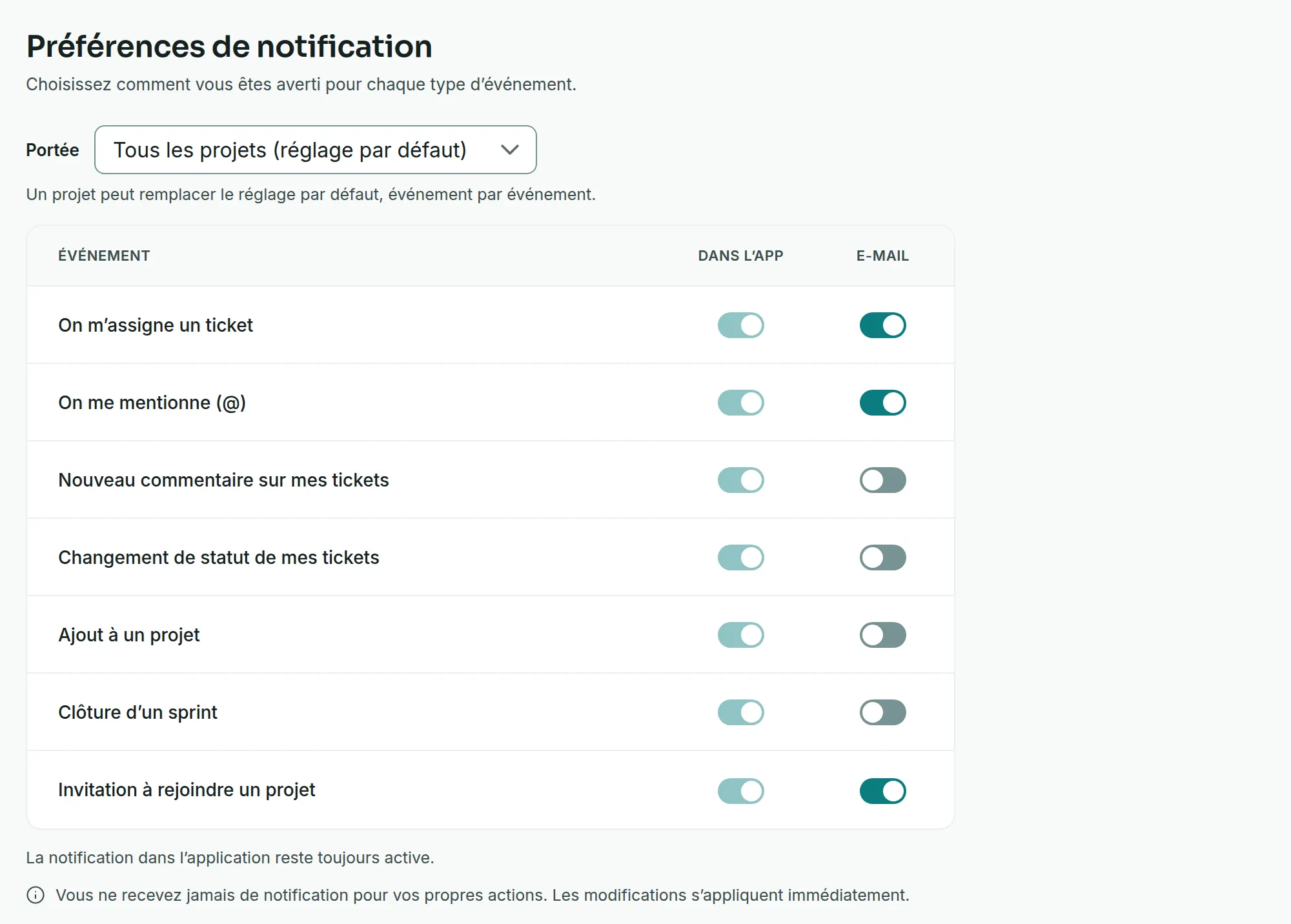
Vous choisissez, événement par événement, si une notification vous arrive aussi par e-mail. Le réglage vaut pour tous vos projets, et chaque projet peut le remplacer.
Ouvrir vos préférences
Lien vers la section « Ouvrir vos préférences »- Dans la barre du haut, cliquez sur votre avatar, tout à droite.
- Dans le menu, choisissez Préférences de notification.
La page s’ouvre aussi depuis votre profil, par l’entrée Préférences de notification de la barre latérale Mon compte, et depuis tout e-mail de notification, par le lien Gérer mes notifications.
Couper un e-mail dans tous vos projets
Lien vers la section « Couper un e-mail dans tous vos projets »- Vérifiez que Portée indique Tous les projets (réglage par défaut).
- Sur la ligne de l’événement, cliquez sur l’interrupteur de la colonne E-mail. Son infobulle dit « Un e-mail part pour cet événement. Cliquez pour le couper. »
- Lisez le message de confirmation : « Réglage appliqué. Il vaut pour les événements à venir : un courriel déjà dû part quand même. »
Pour rétablir l’e-mail, cliquez de nouveau sur le même interrupteur. Chaque clic s’applique tout de suite, sans bouton d’enregistrement.
Régler un projet autrement
Lien vers la section « Régler un projet autrement »- Dans Portée, choisissez le projet. La liste montre chaque projet par son nom et sa clé, par exemple Formuloo Site (FORM).
- Sur la ligne de l’événement, cliquez sur l’interrupteur de la colonne E-mail. Sous l’interrupteur, Suit le réglage par défaut devient Propre à ce projet.
- Pour aligner de nouveau ce projet sur vos réglages généraux, cliquez sur Revenir au réglage par défaut, sous l’interrupteur. Le message « Ce projet suit de nouveau le réglage par défaut pour cet événement. » le confirme.
Un réglage propre à un projet l’emporte sur le réglage général, pour cet événement et dans ce projet seulement.
Si quelque chose bloque
Lien vers la section « Si quelque chose bloque »| Ce que vous voyez | Ce qu’il faut faire |
|---|---|
| L’interrupteur de la colonne Dans l’app ne bouge pas, et son infobulle dit « La notification dans l’application reste toujours active. » | C’est voulu. Seul l’e-mail se coupe. |
| Un e-mail arrive juste après que vous l’avez coupé. | Il était déjà dû avant votre réglage, et part quand même. Les événements suivants n’en enverront plus. |
| Vous recevez encore un e-mail d’activation de compte ou de réinitialisation de mot de passe. | Ce ne sont pas des notifications. Ils partent toujours, et ne se règlent pas ici. |
| Un projet continue de vous écrire alors que vous avez coupé l’e-mail pour tous les projets. | Ce projet a un réglage propre. Choisissez-le dans Portée, puis cliquez sur Revenir au réglage par défaut. |
| « Le service est momentanément indisponible. Réessayez dans un instant. » | Le réglage n’est pas passé. Attendez un moment, puis cliquez de nouveau sur l’interrupteur. |
- La page rappelle sous le tableau : « Vous ne recevez jamais de notification pour vos propres actions. Les modifications s’appliquent immédiatement. »
- Un réglage ne rattrape pas le passé. Rétablir un e-mail n’envoie pas ceux des événements survenus pendant qu’il était coupé.
- Ce que chaque événement déclenche, et pour qui, est détaillé dans Événements qui déclenchent une notification.
Chargement de la recherche…