Comment faire
Lier des tickets
Un lien dit qu’un ticket en bloque un autre, le duplique ou s’y rapporte. Vous le posez depuis l’un des deux tickets, et il se voit sur les deux.
Lier le ticket
Lien vers la section « Lier le ticket »- Ouvrez le premier ticket.
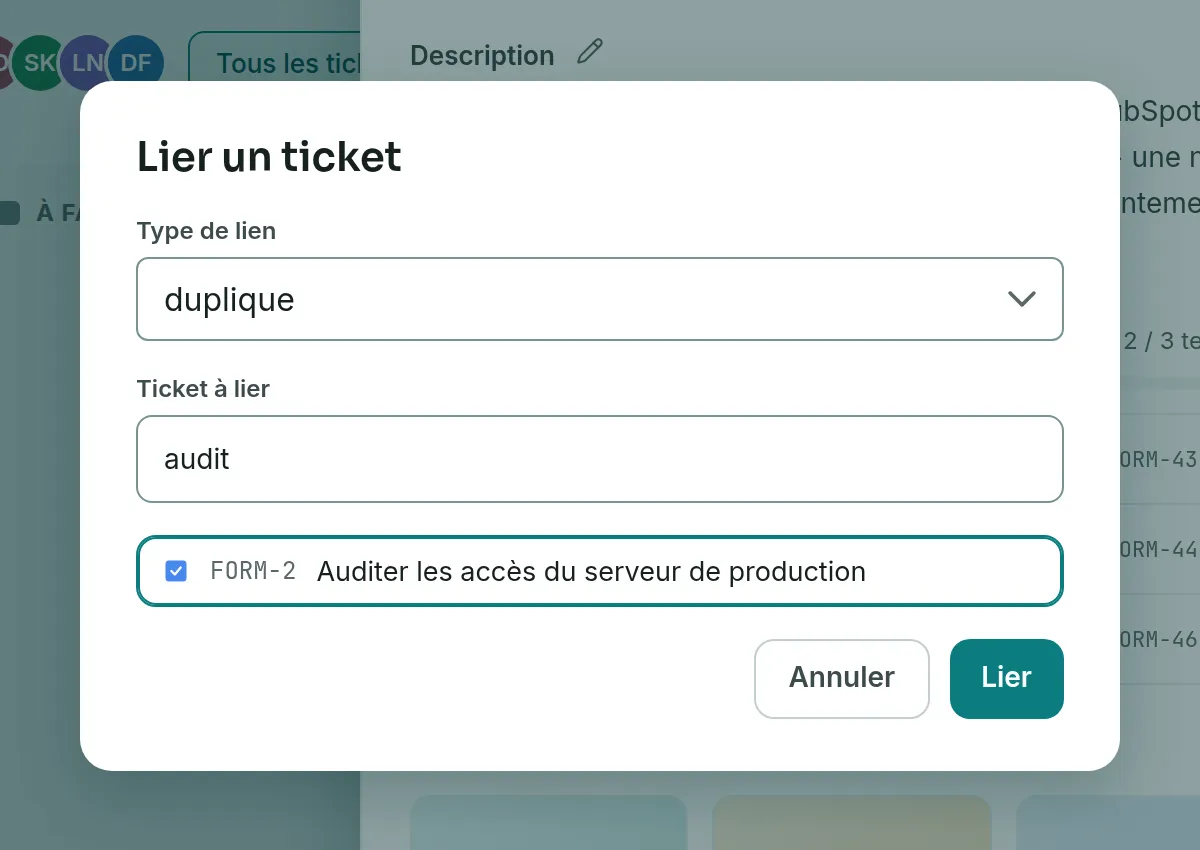
- Sous le résumé du ticket, cliquez sur Lier. Le bouton Lier un ticket, en tête de la section Liens, ouvre la même fenêtre.
- Dans Type de lien, choisissez la relation. est bloqué par est choisi par défaut.
- Dans Ticket à lier, tapez la clé ou des mots du résumé de l’autre ticket.
- Dans la liste, cliquez sur le ticket voulu.
- Cliquez sur Lier. Le lien apparaît dans la section Liens, sous l’intitulé de son type.
| Type de lien | Ce qu’il dit | Sur l’autre ticket |
|---|---|---|
| est bloqué par | Ce ticket attend que l’autre soit fini. | bloque |
| bloque | L’autre ticket attend que celui-ci soit fini. | est bloqué par |
| duplique | Ce ticket fait double emploi avec l’autre. | duplique |
| relié à | Les deux tickets se rapportent l’un à l’autre. | relié à |
Sur l’autre ticket, un lien duplique s’affiche aussi sous duplique. L’intitulé ne dit donc pas lequel des deux est le doublon.
Défaire un lien
Lien vers la section « Défaire un lien »- Ouvrez l’un des deux tickets.
- Dans la section Liens, survolez la ligne du lien. Une croix apparaît au bout de la ligne.
- Cliquez sur la croix. Son infobulle dit Défaire le lien vers suivi de la clé de l’autre ticket.
Le lien disparaît aussitôt des deux tickets, sans demande de confirmation.
Si quelque chose bloque
Lien vers la section « Si quelque chose bloque »| Ce que vous voyez | Ce qu’il faut faire |
|---|---|
| « Ce lien existe déjà. » | Les deux tickets portent déjà ce type de lien. Rien n’est à refaire. |
| « Ces deux tickets ne peuvent pas être liés. » | Un ticket ne se lie ni à lui-même, ni à un ticket d’un autre projet. |
| « Vous n’avez pas le droit de lier ce ticket. » | Vous êtes Observateur dans ce projet. Demandez à un Admin du projet le rôle Membre. |
| « Ce lien n’a pas pu être enregistré. Réessayez. » | Réessayez dans un instant. Si le projet vient d’être archivé, plus aucun lien ne s’y pose. |
| « Aucun ticket ne correspond. » | Essayez la clé exacte, par exemple FORM-42, ou d’autres mots du résumé. |
| « Ce projet n’a aucun autre ticket à lier. » | Créez d’abord l’autre ticket. |
| « La recherche n’a pas abouti. Réessayez. » | Cliquez sur Réessayer. |
| « La liste des tickets du projet n’a pas pu être chargée. » | Cliquez sur Réessayer. |
| « Les liens de ce ticket n’ont pas pu être chargés. » | Cliquez sur Réessayer, dans la section Liens. |
| Le bouton Lier n’apparaît pas. | Vous êtes Observateur dans ce projet, ou le projet est archivé. |
- La fenêtre ne propose que les tickets du projet, sans le ticket ouvert. Sans saisie, elle en montre un début ; tapez pour chercher dans tout le projet.
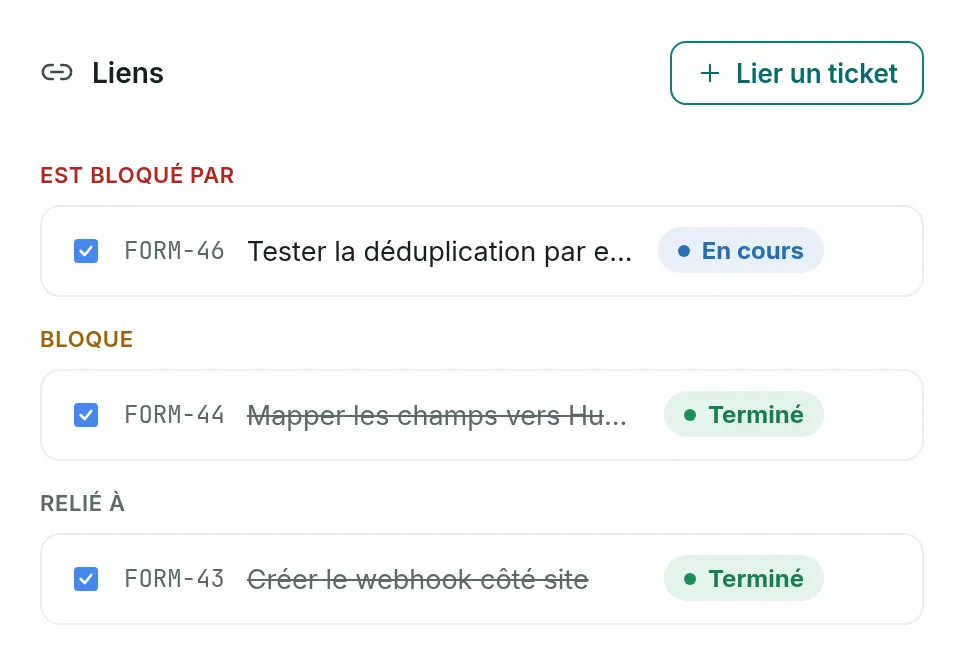
- Les liens se rangent par type, dans cet ordre : est bloqué par, bloque, duplique, relié à. Chaque ligne donne la clé, le résumé et le statut de l’autre ticket. Le résumé d’un ticket terminé est barré.
- Cliquez sur la clé ou le résumé de l’autre ticket pour l’ouvrir.
- Un lien est bloqué par n’empêche pas de changer le statut du ticket. C’est une information pour l’équipe, pas un verrou.
- Poser ou défaire un lien ne laisse pas de trace dans l’historique du ticket.
Chargement de la recherche…