Comment faire
Commenter et mentionner
Les commentaires d’un ticket servent à échanger avec l’équipe. Une mention, avec @, prévient directement un membre du projet.
Écrire un commentaire
Lien vers la section « Écrire un commentaire »- Ouvrez le ticket.
- Sous la section Liens, ouvrez l’onglet Commentaires, affiché par défaut.
- Cliquez sur Ajouter un commentaire….
- Écrivez votre texte.
- Cliquez sur Commenter. Le commentaire s’affiche en tête du fil, où le plus récent est toujours en haut.
Mentionner un membre
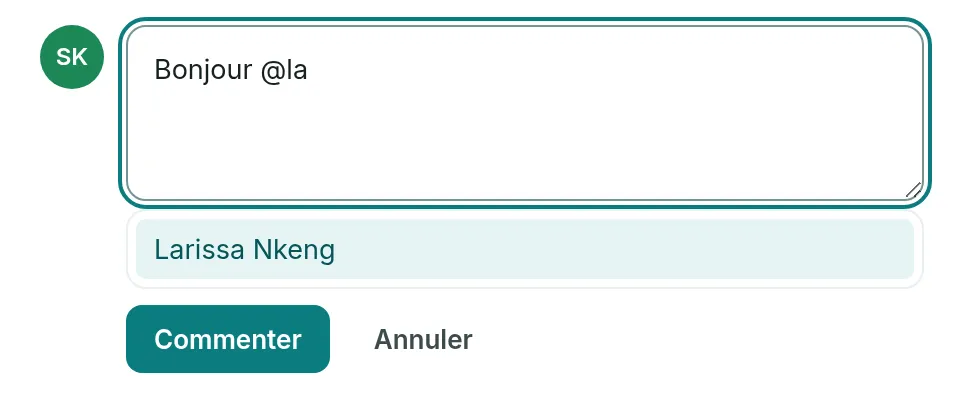
Lien vers la section « Mentionner un membre »- Dans le texte du commentaire, tapez @ puis le début d’un prénom ou d’un nom.
- Dans la liste qui s’ouvre, cliquez sur la personne. Au clavier, choisissez-la avec ↑ et ↓, puis Entrée. Son nom complet s’inscrit après le @.
- Cliquez sur Commenter. La personne reçoit une notification, par exemple « Amina Diallo vous a mentionné sur FORM-42 ».
La liste propose les membres du projet, cinq au plus, dont un mot du nom commence par les lettres tapées. Les accents et les majuscules n’y comptent pas.
Modifier ou supprimer un commentaire
Lien vers la section « Modifier ou supprimer un commentaire »- Sous votre commentaire, cliquez sur Modifier.
- Corrigez le texte.
- Cliquez sur Enregistrer. La mention (modifié) s’affiche à côté de la date.
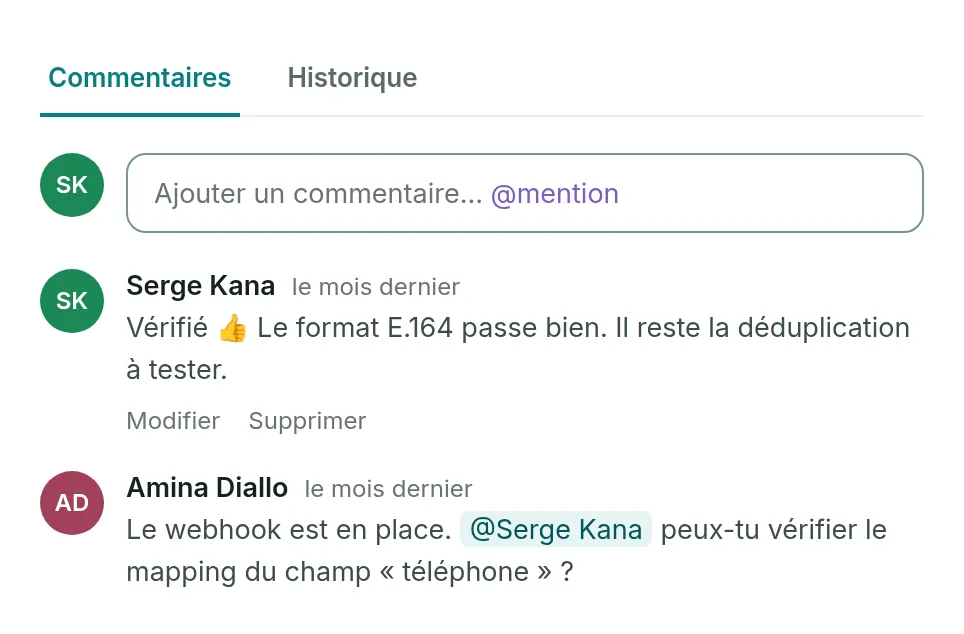
Pour retirer un commentaire, cliquez sur Supprimer, sous le commentaire. Il disparaît aussitôt, sans demande de confirmation, et ne se récupère pas.
Vous modifiez et supprimez vos propres commentaires. Un Admin du projet peut modifier et supprimer tous les commentaires.
Si quelque chose bloque
Lien vers la section « Si quelque chose bloque »| Ce que vous voyez | Ce qu’il faut faire |
|---|---|
| Après Commenter, votre texte disparaît sans s’ajouter au fil. | Le service a refusé le commentaire ou n’a pas répondu, et l’écran ne le dit pas. Le texte est perdu : réécrivez-le sans balise HTML comme <b>, sans image insérée en Markdown, et sans lien autre que http, https ou mailto. Vérifiez aussi que le projet n’est pas archivé. |
| « Abandonner ce commentaire ? » | Vous avez appuyé sur Échap ou cliqué sur Annuler avec un texte en cours. Continuer la saisie le garde, Abandonner l’efface. |
| La personne n’apparaît pas dans la liste après le @. | Tapez plus de lettres : la liste montre cinq noms au plus. Si elle n’apparaît toujours pas, elle n’est pas membre du projet. |
| « Les commentaires de ce ticket n’ont pas pu être chargés. » | Cliquez sur Réessayer. |
| La zone Ajouter un commentaire… n’apparaît pas. | Vous êtes Observateur dans ce projet, ou le projet est archivé. |
| Modifier et Supprimer n’apparaissent pas sous un commentaire. | Ce commentaire n’est pas le vôtre, et seul un Admin du projet touche aux commentaires des autres. |
- Une personne mentionnée reçoit une notification dans l’application, et aussi un e-mail, sauf si elle a coupé l’e-mail de On me mentionne (@) dans Préférences de notification.
- Le rapporteur et l’assigné du ticket reçoivent « … a commenté … » dans l’application. L’e-mail de Nouveau commentaire sur mes tickets est coupé par défaut.
- Personne n’est notifié de son propre commentaire. Une personne mentionnée ne reçoit pas en plus la notification de commentaire.
- Modifier un commentaire ne prévient pas de nouveau les personnes déjà mentionnées. Une personne ajoutée en modifiant est prévenue.
- Une mention ne compte que si le nom inséré reste intact. Si vous le retouchez à la main, la personne n’est pas prévenue.
- Le commentaire s’affiche en texte simple : la zone n’a pas de barre de mise en forme.
- Coller ou déposer un fichier dans la zone de commentaire le joint au ticket, et insère dans le texte un renvoi qui l’ouvre d’un clic.
- Le fil montre les 50 commentaires les plus récents.
Chargement de la recherche…