Comment faire
Importer un export CSV de Jira
L’import reprend dans un projet les tickets d’un export CSV de Jira, en trois étapes : le fichier, la correspondance des colonnes, puis l’import lui-même. Rien n’est créé avant que vous le lanciez.
Déposer le fichier
Lien vers la section « Déposer le fichier »- Dans Jira, exportez les tickets à reprendre au format CSV, avec toutes les colonnes.
- Dans votre projet, ouvrez Paramètres du projet dans la barre latérale.
- Cliquez sur l’onglet Importer depuis Jira.
- Dans le cadre Déposez votre export CSV Jira, cliquez sur Parcourir les fichiers.
- Choisissez le fichier. Vous pouvez aussi le glisser sur le cadre.
- Vérifiez la ligne qui apparaît sous le cadre : le nom du fichier, suivi par exemple de « · 350 lignes · 24 colonnes détectées ». Pour changer de fichier, cliquez sur Remplacer.
- Cliquez sur Continuer.
Vérifier la correspondance des colonnes
Lien vers la section « Vérifier la correspondance des colonnes »- Relisez le tableau Faites correspondre les colonnes. Les correspondances évidentes sont déjà remplies.
- Corrigez une ligne si besoin. Voir Faire correspondre les colonnes de l’import.
- Cliquez sur Continuer vers l’aperçu. Le bouton reste inactif tant qu’aucune colonne n’est choisie pour Résumé.
Lancer l’import
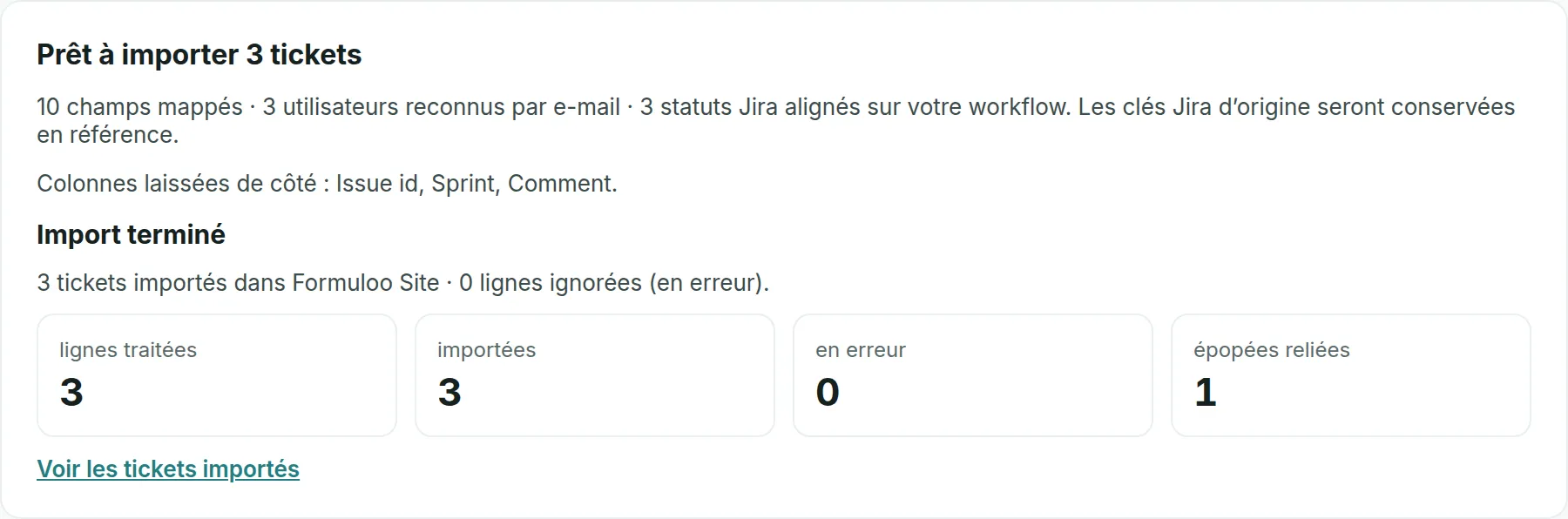
Lien vers la section « Lancer l’import »- Lisez le bilan. Le titre annonce le nombre de tickets, par exemple Prêt à importer 350 tickets. La phrase suivante compte les champs, les utilisateurs et les statuts reconnus.
- Lisez la ligne « Colonnes laissées de côté : … ». Ces colonnes ne seront pas importées.
- Lisez les erreurs listées sous le bilan, s’il y en a. Elles portent sur les cinq premières lignes du fichier, qui servent d’aperçu.
- Cliquez sur Lancer l’import.
- Attendez la fin de Import en cours…. Les compteurs avancent : lignes traitées, importées, en erreur et épopées reliées.
- Quand Import terminé s’affiche, cliquez sur Voir les tickets importés. L’écran Tickets du projet s’ouvre.
Si quelque chose bloque
Lien vers la section « Si quelque chose bloque »| Ce que vous voyez | Ce qu’il faut faire |
|---|---|
| Paramètres du projet n’apparaît pas dans la barre latérale. | Vous n’êtes pas Admin du projet. Demandez à un Admin de faire l’import, ou de vous donner le rôle Admin. |
| « L’import est réservé aux administrateurs du projet. » | Même cause : seul un Admin du projet, ou un Super Admin, importe. |
| « La prévisualisation a été refusée (REQUETE_INVALIDE). » | Le fichier dépasse 10 000 lignes ou 2 000 000 de caractères. Coupez-le en plusieurs fichiers, puis importez-les l’un après l’autre. |
| « La prévisualisation a été refusée (SAISIE_INVALIDE). » | Le fichier n’est pas un CSV lisible, par exemple à cause d’un guillemet non fermé. Exportez-le de nouveau depuis Jira. |
| « La prévisualisation a été refusée (ETAT_INCOMPATIBLE). » | Le projet est archivé. Désarchivez-le, puis recommencez. |
| Une ligne comme « Ligne 12, colonne « statut » : Statut non reconnu : « In Progress ». » | Corrigez le fichier ou le projet. Les messages sont expliqués dans Faire correspondre les colonnes de l’import. |
| Import abandonné, avec « seuil d’abandon atteint : 101 lignes en erreur pour un seuil de 100. Vérifier la correspondance des colonnes avant de relancer. » | Plus de 100 lignes sont en erreur. Une colonne est sans doute mal rapportée. Les tickets déjà importés restent : corrigez la correspondance, puis relancez l’import du même fichier. |
| Des accents s’affichent mal dans les tickets importés. | Le fichier n’était pas en UTF-8. Enregistrez-le en UTF-8, puis relancez l’import. |
- Chaque ligne s’importe entière ou pas du tout. Une ligne en erreur est sautée, les autres continuent. L’écran liste les vingt premières lignes en erreur.
- Les tickets importés reçoivent une clé du projet, comme FORM-120. La clé Jira reste en référence : relancer l’import du même fichier met à jour les tickets déjà importés au lieu de les créer une seconde fois.
- Une sous-tâche ou un ticket d’épopée est rattaché à son parent après l’écriture de toutes les lignes, quel que soit l’ordre du fichier.
- Les sprints, les commentaires et les pièces jointes ne sont pas importés.
- L’import n’envoie aucune notification, même pour un ticket assigné.
- Si vous quittez l’écran pendant l’import, il continue. En revenant, l’écran repart de la première étape : suivez alors le résultat dans l’écran Tickets.
Chargement de la recherche…