Référence
Raccourcis clavier
Les touches que GP-Formuloo Cloud reconnaît, écran par écran, pour ouvrir l’aide, chercher un ticket, déplacer une carte, créer un ticket ou mettre en forme une description.
Ces tableaux donnent les raccourcis propres au produit, avec l’endroit où chacun fonctionne. Dans le produit, la touche ? ouvre une liste semblable dans le panneau d’aide. Les listes de choix et les fenêtres suivent en plus les gestes habituels du clavier, comme les flèches, Entrée et Échap.
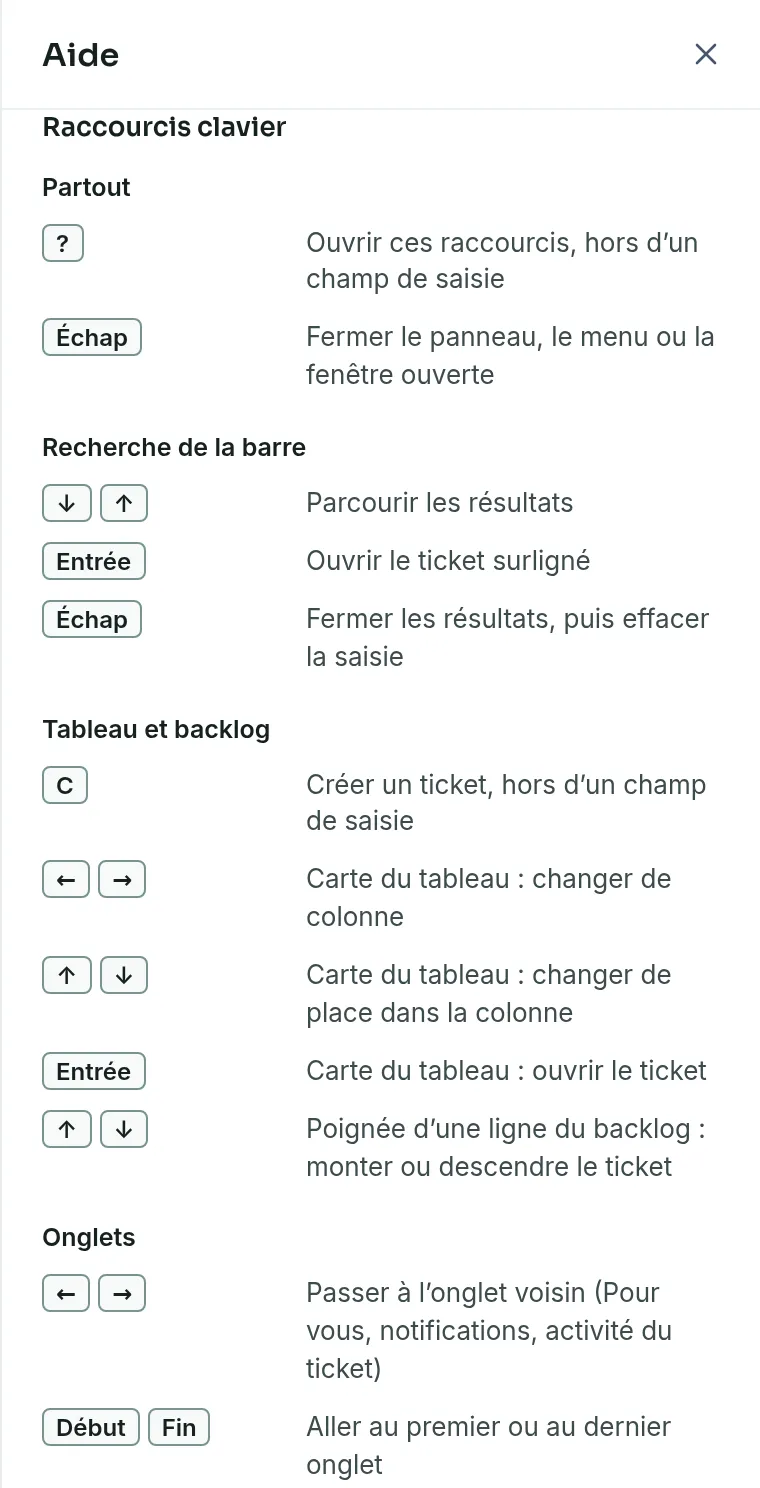
Partout, dans la barre et dans les onglets
Lien vers la section « Partout, dans la barre et dans les onglets »| Où | Touches | Ce qu’elles font |
|---|---|---|
| Partout, hors d’un champ de saisie | ? | Ouvrir le panneau d’aide sur ses Raccourcis clavier. |
| Partout | Échap | Fermer le panneau, le menu ou la fenêtre ouverte. |
| Champ Rechercher des tickets… de la barre | ↓ ↑ | Parcourir les résultats. |
| Champ Rechercher des tickets… de la barre | Entrée | Ouvrir le ticket surligné. |
| Champ Rechercher des tickets… de la barre | Échap | Fermer les résultats. Une seconde pression efface la saisie. |
| Onglets de Pour vous, des notifications et de l’activité d’un ticket | ← → | Passer à l’onglet voisin. |
| Onglets de Pour vous, des notifications et de l’activité d’un ticket | Début Fin | Aller au premier ou au dernier onglet. |
Tableau, backlog, ticket et paramètres
Lien vers la section « Tableau, backlog, ticket et paramètres »| Où | Touches | Ce qu’elles font |
|---|---|---|
| Tableau ou Backlog, hors d’un champ de saisie | C | Ouvrir la fenêtre Créer un ticket, si votre rôle permet de créer. |
| Carte du tableau qui a le focus | ← → | Passer la carte dans la colonne voisine, donc changer son statut. |
| Carte du tableau qui a le focus | ↑ ↓ | Monter ou descendre la carte dans sa colonne. |
| Carte du tableau qui a le focus | Entrée | Ouvrir le ticket dans un panneau. |
| Poignée d’une ligne du backlog | ↑ ↓ | Monter ou descendre le ticket dans le backlog. |
| Ligne Créer un ticket du backlog | Entrée | Créer le ticket. |
| Ligne Créer un ticket du backlog | Échap | Fermer la ligne sans rien créer. |
| Résumé d’un ticket en cours de modification | Entrée | Enregistrer le résumé. |
| Description d’un ticket | Ctrl B | Mettre en gras. Sur Mac, ⌘ B. |
| Description d’un ticket | Ctrl I | Mettre en italique. Sur Mac, ⌘ I. |
| Commentaire | @ | Ouvrir la liste des membres à mentionner. |
| Liste des membres à mentionner | ↑ ↓ | Parcourir la liste. |
| Liste des membres à mentionner | Entrée ou Tab | Choisir le membre surligné. |
| Liste des membres à mentionner | Échap | Fermer la liste. |
| Champ Ajouter une étiquette d’un ticket | Entrée | Ajouter l’étiquette. |
| Champ Ajouter une étiquette d’un ticket | Échap | Fermer le champ sans rien ajouter. |
| Onglet Statuts du workflow, poignée d’un statut | ↑ ↓ | Déplacer le statut. |
| Onglet Statuts du workflow, renommage d’un statut | Entrée | Valider le nouveau nom. |
| Onglet Statuts du workflow, renommage d’un statut | Échap | Annuler le renommage. |
| Fenêtre Recadrer la photo du profil | ← → ↑ ↓ | Déplacer la photo dans le cercle. |
Règles à connaître
Lien vers la section « Règles à connaître »- ? et C ne réagissent pas pendant une saisie dans un champ, ni quand une fenêtre est déjà ouverte. Ils ne réagissent pas non plus avec Ctrl, Alt ou ⌘.
- C ne fait rien pour un Observateur, ni sur un projet archivé.
- Au clavier, le menu ⋮ d’une carte et la poignée d’une ligne du backlog offrent aussi les entrées Monter, Descendre, Placer en haut et Placer en bas.
Chargement de la recherche…