Comment faire
Activer une règle d’automatisation
Chaque projet propose quatre règles d’automatisation, qu’un Admin active ou désactive d’un clic. Une règle active agit sur les gestes qui suivent, sans limite de nombre.
Ouvrir les automatisations
Lien vers la section « Ouvrir les automatisations »- Dans votre projet, ouvrez Paramètres du projet dans la barre latérale.
- Cliquez sur l’onglet Automatisations.
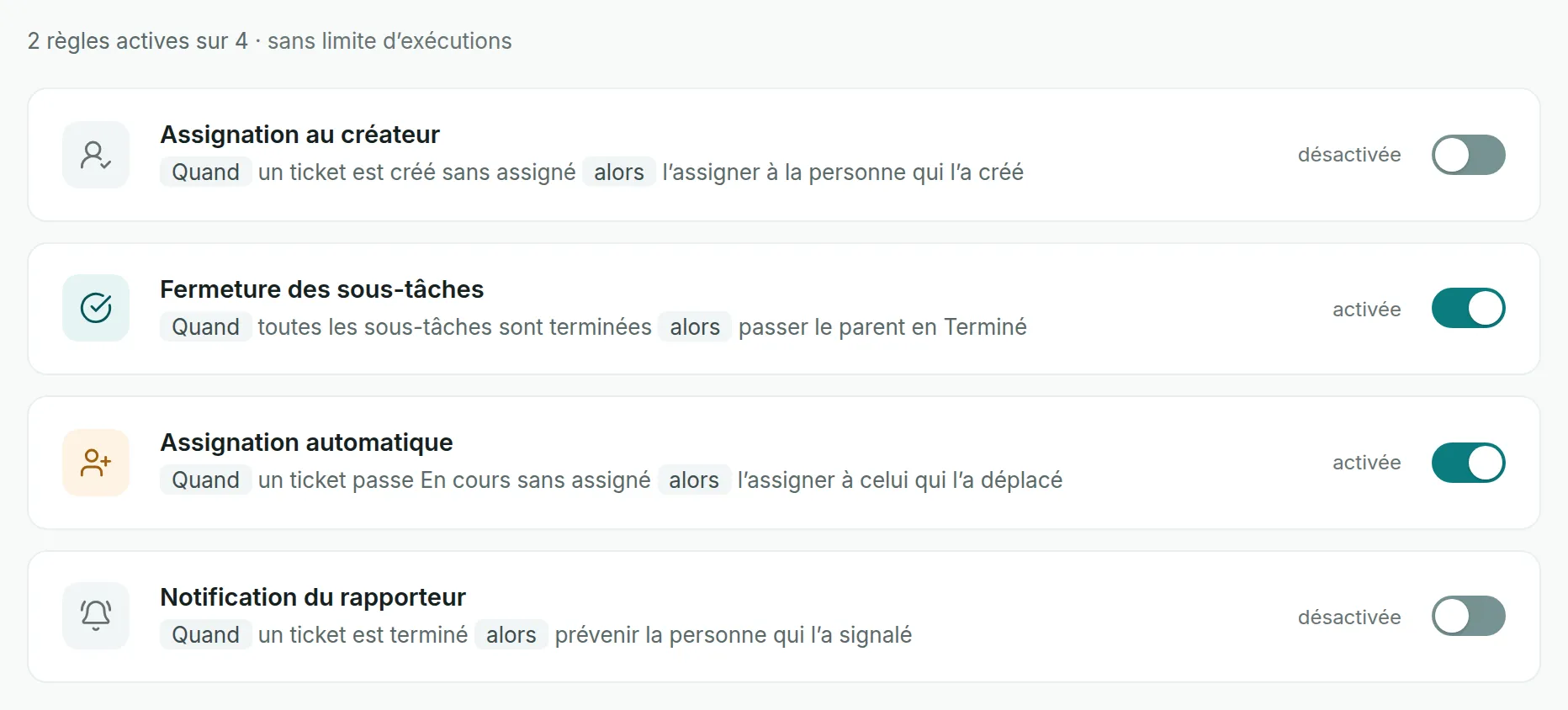
- Lisez le résumé en haut de la page, par exemple « 2 règles actives sur 4 · sans limite d’exécutions ». Chaque règle s’affiche ensuite sur sa carte, avec une phrase Quand … alors … et son état, activée ou désactivée.
Activer ou désactiver une règle
Lien vers la section « Activer ou désactiver une règle »- Repérez la règle par son nom.
- À droite de sa carte, cliquez sur l’interrupteur.
- Vérifiez l’état écrit à côté de l’interrupteur. Un message confirme le changement.
La règle agit dès le geste suivant. Elle ne revient pas sur les tickets existants : activer une règle d’assignation n’assigne aucun ticket déjà créé.
Choisir la bonne règle
Lien vers la section « Choisir la bonne règle »| Règle | Ce qu’elle fait |
|---|---|
| Assignation au créateur | Un ticket créé sans assigné est assigné à la personne qui l’a créé. Un assigné choisi à la création n’est jamais remplacé. |
| Fermeture des sous-tâches | Quand un ticket passe dans un statut de la catégorie Terminé et que tous les tickets rattachés au même parent y sont aussi, le parent passe dans le premier statut de la catégorie Terminé du workflow. La règle remonte ainsi jusqu’à trois niveaux de parents. |
| Assignation automatique | Un ticket qui passe dans un statut de la catégorie En cours sans assigné est assigné à la personne qui l’a déplacé. Un ticket déjà assigné garde son assigné. |
| Notification du rapporteur | L’activer n’envoie aucune notification de plus. Le rapporteur d’un ticket est déjà prévenu de chaque changement de statut par la notification Changement de statut de mes tickets, sauf s’il a déplacé le ticket lui-même. |
Si quelque chose bloque
Lien vers la section « Si quelque chose bloque »| Ce que vous voyez | Ce qu’il faut faire |
|---|---|
| Paramètres du projet n’apparaît pas dans la barre latérale. | Vous n’êtes pas Admin du projet. Demandez à un Admin d’activer la règle, ou de vous donner le rôle Admin. |
| « Ce projet est archivé. Ses automatisations se consultent, elles ne se règlent plus. » | Désarchivez le projet, puis revenez sur l’onglet Automatisations. |
| L’interrupteur ne bouge pas, et son infobulle dit « Ce projet est archivé. Désarchivez-le pour régler ses automatisations. » | Même cause : le projet est archivé. |
| « Les règles d’automatisation n’ont pas pu être chargées. » | Cliquez sur Réessayer sous le message. |
| Un message commence par « Impossible de changer » | La règle n’a pas changé. Rechargez la page, puis cliquez de nouveau sur l’interrupteur. |
- Une règle désactivée ne fait rien. Toutes les règles d’un nouveau projet sont désactivées.
- Le changement fait par une règle s’inscrit dans l’historique du ticket, au nom de la personne dont le geste a déclenché la règle.
- Un parent terminé par Fermeture des sous-tâches déclenche la notification Changement de statut de mes tickets pour son rapporteur et son assigné, sauf pour la personne dont le geste l’a déclenché.
- Aucune limite ne borne le nombre d’exécutions d’une règle.
Chargement de la recherche…