Comment faire
Créer un projet
Toute personne connectée peut créer un projet Scrum ou Kanban. Vous lui donnez un nom et une clé, et vous en devenez l’Admin.
Ouvrir le formulaire
Lien vers la section « Ouvrir le formulaire »- Dans la barre du haut, cliquez sur Créer, puis sur Projet.
- Vous pouvez aussi ouvrir Projets dans la barre du haut, puis cliquer sur Créer un projet.
La fenêtre Créer un projet s’ouvre.
Remplir le formulaire
Lien vers la section « Remplir le formulaire »- Dans Nom du projet, saisissez le nom que les membres verront partout. Le champ est obligatoire.
- Dans Clé, saisissez la clé du projet, par exemple FORM. Elle préfixera tous les tickets : FORM-1, FORM-2, et ainsi de suite.
- Facultatif : dans Description, dites à quoi sert le projet.
- Vérifiez le Responsable. Il vaut Moi (par défaut). Seul un Super Admin peut choisir une autre personne dans la liste.
- Si vous appartenez à plusieurs sites, le champ Site apparaît. Choisissez le site du projet. Sans choix, il affiche Mon site (par défaut), et le projet naît dans le premier site que vous avez rejoint.
- Dans Modèle, choisissez Scrum ou Kanban. Scrum est retenu par défaut.
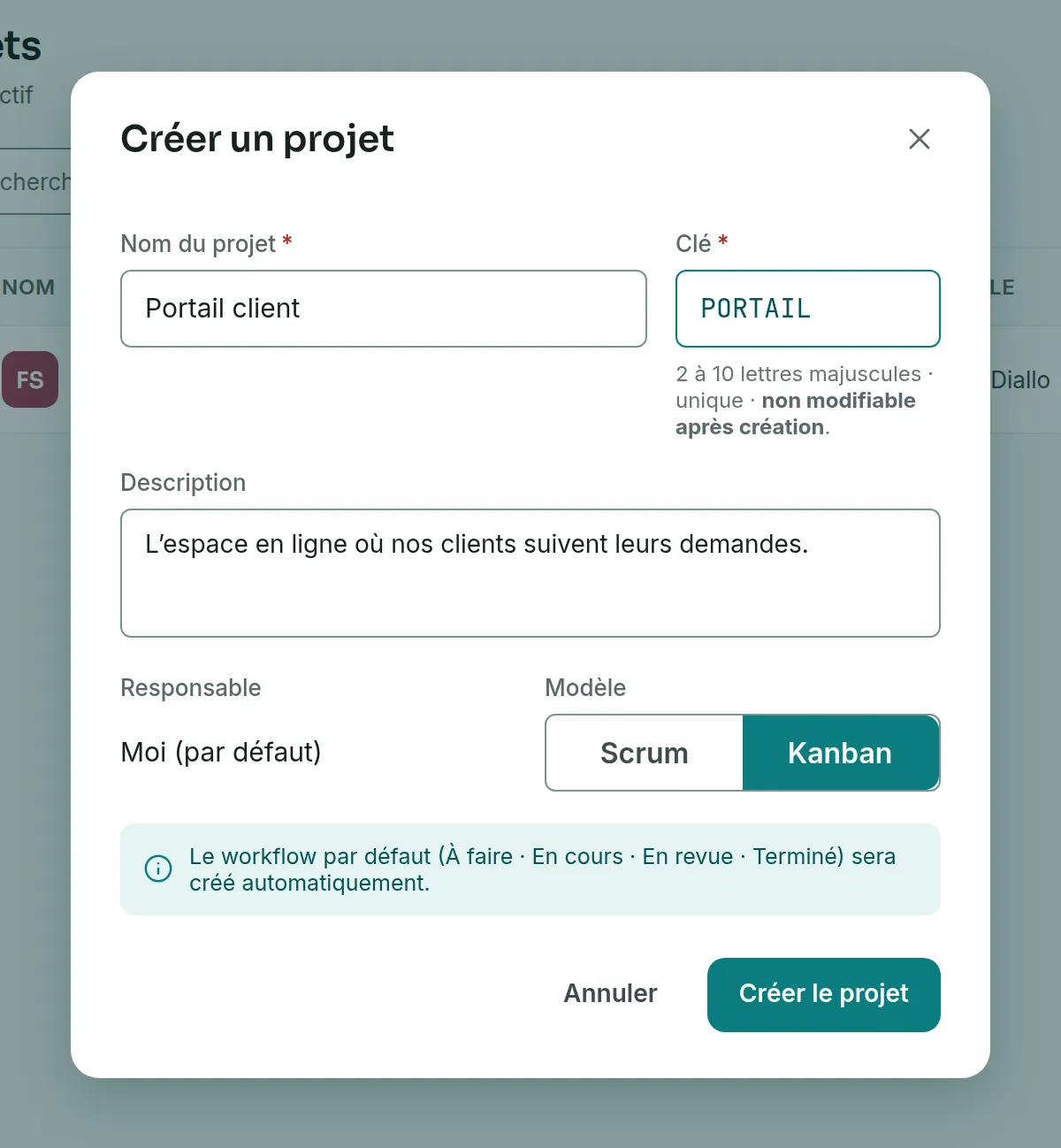
Créer le projet
Lien vers la section « Créer le projet »- Cliquez sur Créer le projet. La fenêtre se ferme.
- Le projet apparaît dans la liste des projets. La colonne Mon rôle y indique Admin.
- Cliquez sur le nom du projet pour ouvrir son tableau.
Si quelque chose bloque
Lien vers la section « Si quelque chose bloque »| Ce que vous voyez | Ce qu’il faut faire |
|---|---|
| « Le nom est obligatoire. » | Saisissez un nom dans Nom du projet. |
| « La clé est obligatoire. » | Saisissez une clé dans Clé. |
| « La clé compte 2 à 10 lettres majuscules, sans chiffre ni espace. » | Retirez les chiffres, les espaces, les accents et les signes. |
| « Cette clé est déjà prise par un autre projet. Choisissez-en une autre. » | Une clé n’appartient qu’à un projet, même archivé, même si vous ne le voyez pas. Choisissez-en une autre. |
| « Le responsable choisi n’existe plus. Rechargez la page. » | Rechargez la page, puis choisissez de nouveau le responsable et le site. |
| « Votre session a expiré. Reconnectez-vous pour continuer. » | Reconnectez-vous, puis recommencez la création. |
| « Le service est momentanément indisponible. Réessayez dans un instant. » | Attendez un instant, puis cliquez de nouveau sur Créer le projet. |
- Le projet reçoit le workflow par défaut : À faire, En cours, En revue et Terminé. Les deux modèles reçoivent le même. Vous pourrez l’adapter, voir Ajouter un statut au workflow.
- Vous êtes Admin de ce projet seulement. Il n’est visible que de ses membres, et des Super Admin.
- Si vous n’appartenez encore à aucun site, le produit vous en crée un avec le projet. Vous en êtes l’administrateur.
- Quand un Super Admin choisit un autre responsable, cette personne n’est pas ajoutée aux membres. Le formulaire le rappelle. Ajoutez-la ensuite, voir Ajouter un membre à un projet.
- Si vous fermez la fenêtre en cours de saisie, vous retrouvez votre texte en la rouvrant, sous la mention Brouillon repris. Effacer le brouillon repart d’un formulaire vide.
- Le produit ne permet pas encore de modifier le nom, la description, le responsable ou le modèle d’un projet après sa création. La clé, elle, ne se modifie jamais.
Chargement de la recherche…