Comment faire
Inviter une personne par e-mail
Une personne hors du site du projet, ou sans compte, s’invite par son adresse électronique. Elle reçoit un courriel et rejoint le projet en acceptant l’invitation.
Inviter la personne
Lien vers la section « Inviter la personne »- Dans votre projet, ouvrez Paramètres du projet dans la barre latérale, onglet Membres & rôles.
- Dans le champ Ajouter une personne au projet, saisissez l’adresse électronique complète de la personne.
- Dès que l’adresse est complète, le bouton au bout de la ligne passe de Ajouter à Inviter. La liste propose aussi Inviter « … », suivi de l’adresse.
- Dans la liste des rôles, choisissez le rôle que la personne recevra : Admin, Membre ou Observateur. Membre est retenu par défaut.
- Cliquez sur Inviter.
- Un message confirme l’envoi de l’invitation. Elle apparaît sous Invitations en attente, avec le rôle proposé, sa date d’envoi et la mention En attente.

Si l’adresse est celle d’une personne du site du projet, elle entre tout de suite, sans invitation. Le message dit alors « … a rejoint le projet. ».
Accepter l’invitation
Lien vers la section « Accepter l’invitation »La personne invitée reçoit un courriel, selon qu’elle a déjà un compte ou non.
- Avec un compte, elle reçoit « Vous êtes invité à rejoindre un projet ». Le bouton Ouvrir cette invitation mène à la page de l’invitation. Une notification l’attend aussi dans l’application.
- Sans compte, le produit lui en crée un. Elle reçoit « GP-Formuloo : choisissez votre mot de passe ». Le bouton Créer mon mot de passe lui fait choisir son mot de passe, puis donner son nom, avant de la ramener à l’invitation.
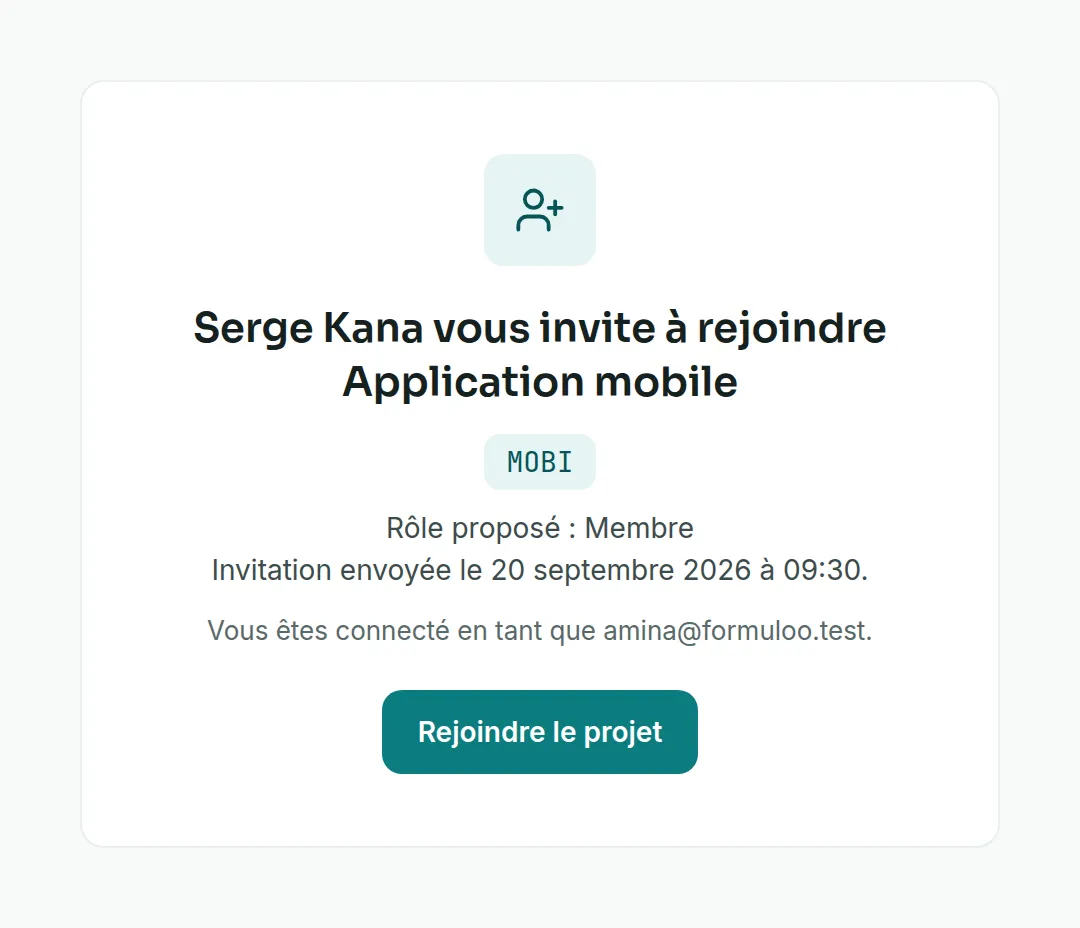
Sur la page de l’invitation, la personne lit qui l’invite, dans quel projet et avec quel rôle. Elle doit être connectée avec le compte de l’adresse invitée. Elle clique sur Rejoindre le projet et arrive sur le tableau du projet.
Annuler une invitation
Lien vers la section « Annuler une invitation »- Sous Invitations en attente, repérez l’invitation.
- Cliquez sur la croix au bout de la ligne. Son infobulle dit Annuler l’invitation.
- Lisez le message « Invitation à … annulée. ». Aucune confirmation n’est demandée.
Pour changer le rôle proposé, annulez l’invitation, puis invitez de nouveau la personne avec le bon rôle.
Si quelque chose bloque
Lien vers la section « Si quelque chose bloque »| Ce que vous voyez | Ce qu’il faut faire |
|---|---|
| Le bouton reste grisé et affiche Ajouter. | L’adresse est incomplète. Saisissez-la en entier, avec son @ et son domaine. |
| « Cette adresse électronique n’est pas valide. » | Corrigez l’adresse, puis cliquez de nouveau sur Inviter. |
| « Cette personne est déjà membre de CE projet. » | Rien à faire. Changez son rôle si besoin dans la colonne Rôle. |
| « Ce projet est archivé : on n’y invite plus personne. » | Désarchivez d’abord le projet. |
| « L’annuaire des comptes n’a pas répondu : impossible de savoir qui correspond. Réessayez dans un instant plutôt que d’inviter à l’aveugle. » | Attendez un instant, puis recommencez. |
| « L’invitation a échoué. Réessayez dans un instant. » | Attendez un instant, puis recommencez. |
| « Cette invitation n’est plus en attente : elle vient d’être acceptée ou annulée. » | Rechargez la page. Si la personne a accepté, elle figure dans le tableau des membres. |
| Côté invité, « Cette invitation n’est plus valable » | L’invitation a été annulée ou déjà acceptée, ou la personne est connectée avec un autre compte. Elle se connecte avec le bon compte, ou demande une nouvelle invitation. |
| Côté invité, « Ce projet a été archivé depuis l’invitation : on ne peut plus le rejoindre. » | Un Admin du projet doit d’abord le désarchiver. |
- Une invitation n’expire pas. Elle attend jusqu’à ce que la personne l’accepte, ou qu’un Admin l’annule. Le lien du courriel de création de mot de passe, lui, a une durée de validité, indiquée dans le courriel.
- Inviter de nouveau la même adresse ne crée pas de seconde invitation et garde le rôle de la première. Pour une personne qui n’a pas encore choisi son mot de passe, un nouveau lien part.
- Tant qu’elle n’a pas accepté, la personne n’a accès à rien dans le projet.
- En acceptant, la personne entre aussi dans le site du projet. Les Admins du projet en sont notifiés.
- La personne invitée peut couper ces courriels, ligne Invitation à rejoindre un projet de ses préférences de notification.
- Un Super Admin qui saisit une adresse fait entrer la personne directement, sans invitation à accepter.
Chargement de la recherche…