Comment faire
Changer sa photo
Votre photo remplace vos initiales partout dans GP-Formuloo. Vous la choisissez, la recadrez ou la retirez depuis votre profil, et le changement s’enregistre aussitôt.
Choisir la photo
Lien vers la section « Choisir la photo »- Dans la barre, cliquez sur votre avatar, à droite.
- Cliquez sur Profil.
- À côté de votre photo ou de vos initiales, cliquez sur Changer la photo.
- Choisissez l’image sur votre appareil. La fenêtre Recadrer la photo s’ouvre.
La recadrer et l’enregistrer
Lien vers la section « La recadrer et l’enregistrer »- Faites glisser la photo pour placer votre visage dans le cercle. Au clavier, donnez le focus au cadre et utilisez les flèches.
- Agrandissez la photo, si besoin, avec le curseur Zoom.
- Cliquez sur Enregistrer la photo.
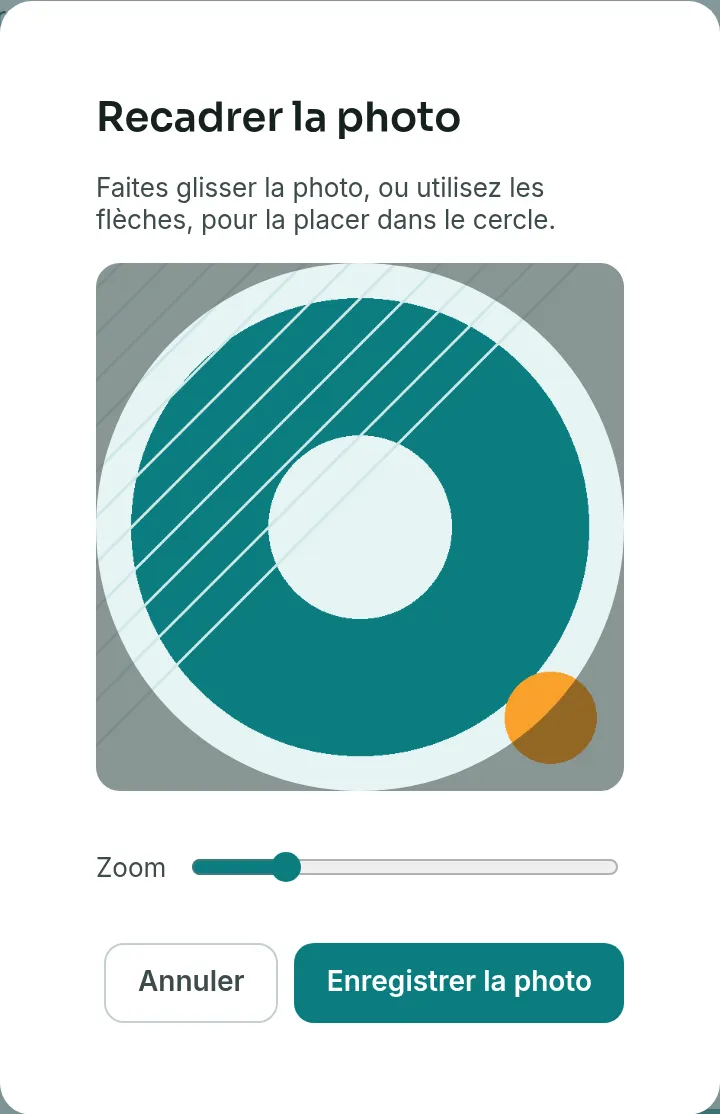
Un anneau sur la photo montre l’avancement de l’envoi. Quand il est fini, l’annonce « Modifications enregistrées. » s’affiche, et la nouvelle photo apparaît dans la barre.
Retirer la photo
Lien vers la section « Retirer la photo »- Dans votre profil, à côté de votre photo, cliquez sur Retirer la photo.
L’annonce « Photo retirée. » s’affiche. Vos initiales reviennent partout, et l’image est effacée du stockage. Le bouton n’apparaît que si vous avez une photo.
Si quelque chose bloque
Lien vers la section « Si quelque chose bloque »| Ce que vous voyez | Ce qu’il faut faire |
|---|---|
| Enregistrer la photo reste grisé. | Le navigateur ne sait pas afficher ce fichier. Cliquez sur Annuler, puis choisissez une image PNG, JPEG, WebP ou GIF. |
| « Le téléversement a échoué. Réessayez dans un instant. » | L’envoi n’a pas abouti. Votre photo précédente reste en place. Recommencez un peu plus tard. |
| « L’état actuel ne permet pas cette action. » | La photo n’est pas arrivée jusqu’au stockage. Recommencez depuis Changer la photo. |
| « Votre profil n’a pas pu être chargé. », suivi de la cause | Cliquez sur Réessayer. |
| « Votre session a expiré. Reconnectez-vous. » | Reconnectez-vous, puis recommencez. |
- La photo s’enregistre dès Enregistrer la photo. Le bouton Enregistrer les modifications, en bas du profil, ne sert qu’au nom affiché.
- Ce qui est enregistré est le carré recadré, au format JPEG, de 512 pixels de côté. Une image GIF animée devient donc fixe.
- Cliquez sur votre photo, dans le profil, pour l’afficher en grand.
- Le même écran change le nom que voient vos collègues. Modifiez Nom affiché, puis cliquez sur Enregistrer les modifications. Un nom vide est refusé : « Le nom affiché est obligatoire. »
Chargement de la recherche…